7강 - Web UI
이번 강의에서는 다음 내용을 배웁니다.
- Lit과 Shoelace로 Web UI를 개발합니다
- 캔버스 컴포넌트를 구현합니다
- 줌 도구 모음 컴포넌트를 구현합니다
Lit과 Shoelace로 만드는 Web UI
컴포넌트 라이브러리를 고를 때, 특정 프레임워크 구현에 묶이고 싶지 않았습니다. Web Components are not Framework Components — and That’s Okay를 참고하세요. Web Components는 좋은 선택이고, Lit은 반응형 상태, 범위가 한정된 스타일, 선언적 템플릿 시스템을 제공해 개발을 더 쉽게 만듭니다. Shoelace는 Lit 기반 UI 라이브러리이고, Web Awesome는 그 화려한 새 이름입니다. 이들을 쓰면 React, Vue, Angular를 동시에 지원하여, 프레임워크에 묶이지 않는 캔버스 컴포넌트를 만들 수 있습니다. Photoshop Web이 사용하는 spectrum-web-components 컴포넌트 라이브러리도 Lit 기반입니다. Photoshop is now on the web!를 참고하세요.
Photoshop은 Adobe의 더 넓은 Creative Cloud 생태계의 일부입니다. Lit 위에 구축한 표준화된 Web Components 전략을 쓰면, 애플리케이션 사이에서 UI를 일관되게 유지할 수 있습니다.
이 튜토리얼의 정적 사이트는 VitePress로 작성했기 때문에, 예제 페이지에서는 Vue instructions를 쓰지만, 컴포넌트 안에서는 Vue 문법을 쓰지 않습니다.
다음으로, 이미 있는 단순한 기능을 UI 컴포넌트로 감싸겠습니다.
캔버스 컴포넌트
캔버스 컴포넌트는 Lit으로 선언하며, 이름 충돌을 피하려고 컴포넌트 접두사로 ic를 씁니다.
import { LitElement } from 'lit';

@customElement('ic-canvas')
export class InfiniteCanvas extends LitElement {}
데코레이터로 renderer 속성을 정의하면, <ic-canvas renderer="webgl" /> 같은 문법으로 쓸 수 있습니다.
import { property } from 'lit/decorators.js';

export class InfiniteCanvas extends LitElement {
    @property()
    renderer = 'webgl';
}
캔버스가 페이지의 너비와 높이를 따르게 하고 싶습니다. Shoelace는 요소의 너비나 높이가 바뀔 때 커스텀 이벤트 sl-resize를 발생시키는, 바로 쓸 수 있는 Resize Observer를 제공합니다. Lit이 제공하는 render 생명 주기에서 HTML을 선언하고, 실제 HTMLCanvasElement는 query로 빠르게 조회할 수 있습니다.
export class InfiniteCanvas extends LitElement {
    @query('canvas', true)
    $canvas: HTMLCanvasElement;

    render() {
        return html`
            <sl-resize-observer>
                <canvas></canvas>
            </sl-resize-observer>
        `;
    }
}
connectedCallback 생명 주기에서 크기 변화를 수신하고, disconnectedCallback 생명 주기에서 수신을 해제합니다.
export class InfiniteCanvas extends LitElement {
    connectedCallback() {
        this.addEventListener('sl-resize', this.resize);
    }
    disconnectedCallback() {
        this.removeEventListener('sl-resize', this.resize);
    }
}
캔버스 초기화의 생명 주기
캔버스를 언제 만들지가 한동안 고민이었습니다. connectedCallback 생명 주기에서 <canvas>를 얻으려 하면 undefined가 반환됩니다. 아직 CustomElement가 문서에 추가되지 않아, DOM API로 조회할 수 없기 때문입니다. 결국 firstUpdated가 적당한 시점이라는 것을 알았습니다. 캔버스를 만든 뒤 커스텀 이벤트 ic-ready를 발생시키고 이벤트 객체에 캔버스 인스턴스를 담으며, 매 틱마다 커스텀 이벤트 ic-frame을 발생시킵니다.
export class InfiniteCanvas extends LitElement {
    async firstUpdated() {
        this.#canvas = await new Canvas({
            canvas: this.$canvas,
            renderer: this.renderer as 'webgl' | 'webgpu',
        }).initialized;

        this.dispatchEvent(
            new CustomEvent('ic-ready', { detail: this.#canvas }),
        );

        const animate = (time?: DOMHighResTimeStamp) => {
            this.dispatchEvent(new CustomEvent('ic-frame', { detail: time }));
            this.#canvas.render();
            this.#rafHandle = window.requestAnimationFrame(animate);
        };
        animate();
    }
}
이 임시 방편보다 더 나은 방법이 있을까요?
비동기 작업 사용
비동기 작업을 실행한 뒤에 렌더링하는 이런 상황에는, React가 <Suspense>를 제공합니다.
<Suspense fallback={<Loading />}>
    <SomeComponent />
</Suspense>
Lit도 비슷한 Async Tasks를 제공하므로, 비동기 작업이 끝나기 전의 로딩 상태와, 오류가 났을 때의 오류 상태를 표시할 수 있습니다. Task로 비동기 작업을 만들 때는 매개변수를 지정하고, 만든 <canvas>를 반환값에 포함해야 합니다. 그러면 렌더 함수의 complete 훅에서 그것을 가져와 렌더링할 수 있습니다.
private initCanvas = new Task(this, {
    task: async ([renderer]) => {
      return canvas.getDOM();
    },
    args: () => [this.renderer as 'webgl' | 'webgpu'] as const,
});

render() {
  return this.initCanvas.render({
    pending: () => html`<sl-spinner></sl-spinner>`,
    complete: ($canvas) => html`
      <sl-resize-observer>
        ${$canvas}
        <ic-zoom-toolbar-lesson7 zoom=${this.zoom}></ic-zoom-toolbar-lesson7>
      </sl-resize-observer>
    `,
    error: (e) => html`<sl-alert variant="danger" open>${e}</sl-alert>`,
  });
}
예를 들어 WebGPU를 지원하지 않는 Safari에서는 다음 오류 메시지가 표시됩니다.
브라우저가 WebGPU를 지원하지 않습니다.
이렇게 캔버스 컴포넌트가 작성됩니다. Web Components는 프레임워크에 묶이지 않으므로, 일관된 방식으로 사용할 수 있습니다. Vue와 React를 예로 들면 다음과 같습니다.
<template>
    <ic-canvas renderer="webgl"></ic-canvas>
</template><div>
<ic-canvas renderer="webgl"></ic-canvas>
</div>캔버스가 로드되면 ic-ready 커스텀 이벤트를 수신해 캔버스 인스턴스를 얻습니다.
const $canvas = document.querySelector('ic-canvas');
$canvas.addEventListener('ic-ready', (e) => {
    const canvas = e.detail;
    // 创建场景图
    canvas.appendChild(circle);
});
여기서 카메라 줌 컴포넌트를 구현하겠습니다.
줌 컴포넌트
다음 그림은 Miro의 줌 컴포넌트입니다.
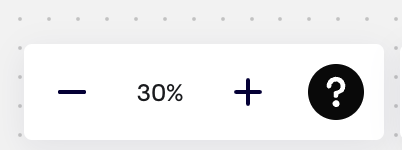
먼저 ic-zoom-toolbar를 만들겠습니다.
@customElement('ic-zoom-toolbar')
export class ZoomToolbar extends LitElement {}
캔버스 컴포넌트에 추가합니다.
<sl-resize-observer>
    <canvas></canvas>
    <ic-zoom-toolbar zoom="${this.zoom}"></ic-zoom-toolbar> // [!code ++]
</sl-resize-observer>
이 컴포넌트의 내부 구조는 다음과 같으며, Lit의 템플릿 문법이 Vue와 매우 가깝다는 것을 알 수 있습니다.
<sl-button-group label="Zoom toolbar">
    <sl-tooltip content="Zoom out">
        <sl-icon-button
            name="dash-lg"
            label="Zoom out"
            @click="${this.zoomOut}"
        ></sl-icon-button>
    </sl-tooltip>
    <span>${this.zoom}%</span>
    <sl-tooltip content="Zoom in">
        <sl-icon-button
            name="plus-lg"
            label="Zoom in"
            @click="${this.zoomIn}"
        ></sl-icon-button>
    </sl-tooltip>
</sl-button-group>
캔버스 인스턴스를 캔버스 컴포넌트에서 자식으로 넘기려고 Lit Context를 사용하며, 인스턴스를 만든 뒤 컨텍스트에 저장합니다.
const canvasContext = createContext<Canvas>(Symbol('canvas'));

export class InfiniteCanvas extends LitElement {
    #provider = new ContextProvider(this, { context: canvasContext });

    private initCanvas = new Task(this, {
      task: async ([renderer]) => {
        // ...省略实例化画布过程
        this.#provider.setValue(this.#canvas);
      }
    });
}
그다음 자식 컴포넌트에서 컨텍스트를 통해 사용할 수 있습니다. 캔버스 생성은 비동기이므로, 컨텍스트를 실시간으로 따라가려면 subscribe해야 합니다.
export class ZoomToolbar extends LitElement {
    @consume({ context: canvasContext, subscribe: true })
    canvas: Canvas;
}
카메라나 투영 행렬이 바뀔 때마다 호출되는 콜백 함수를 카메라에 추가합니다.
export class Camera {
    onchange: () => void;
    private updateViewProjectionMatrix() {
        if (this.onchange) {
            this.onchange();
        }
    }
}
콜백이 호출되면 반응형 변수 zoom이 바뀝니다.
this.#canvas.camera.onchange = () => {
    this.zoom = Math.round(this.#canvas.camera.zoom * 100);
};
테마
테마는 UI 컴포넌트와 캔버스 양쪽에 적용해야 합니다. 먼저 전자부터 보겠습니다.
UI 컴포넌트
Shoelace는 쉽게 전환할 수 있는 Themes 기능을 제공합니다. 먼저 두 테마의 스타일시트를 가져옵니다.
import '@shoelace-style/shoelace/dist/themes/light.css';
import '@shoelace-style/shoelace/dist/themes/dark.css';
다크 테마로 전환할 때는 루트 요소에 식별용 클래스를 추가하기만 하면 됩니다.
this.classList.toggle('sl-theme-dark', this.theme === 'dark');마지막으로 컴포넌트 스타일을 작성할 때는 고정값 대신 CSS 변수를 사용합니다. 그러면 테마를 전환할 때 자동으로 적용됩니다.
:host {
    background: var(--sl-panel-background-color);
}
이후의 18강 - ECS로 리팩터링에서 Web Components 구현을 Shoelace에서 Spectrum으로 바꿨고, Spectrum도 라이트/다크 테마 전환 기능을 제공합니다.
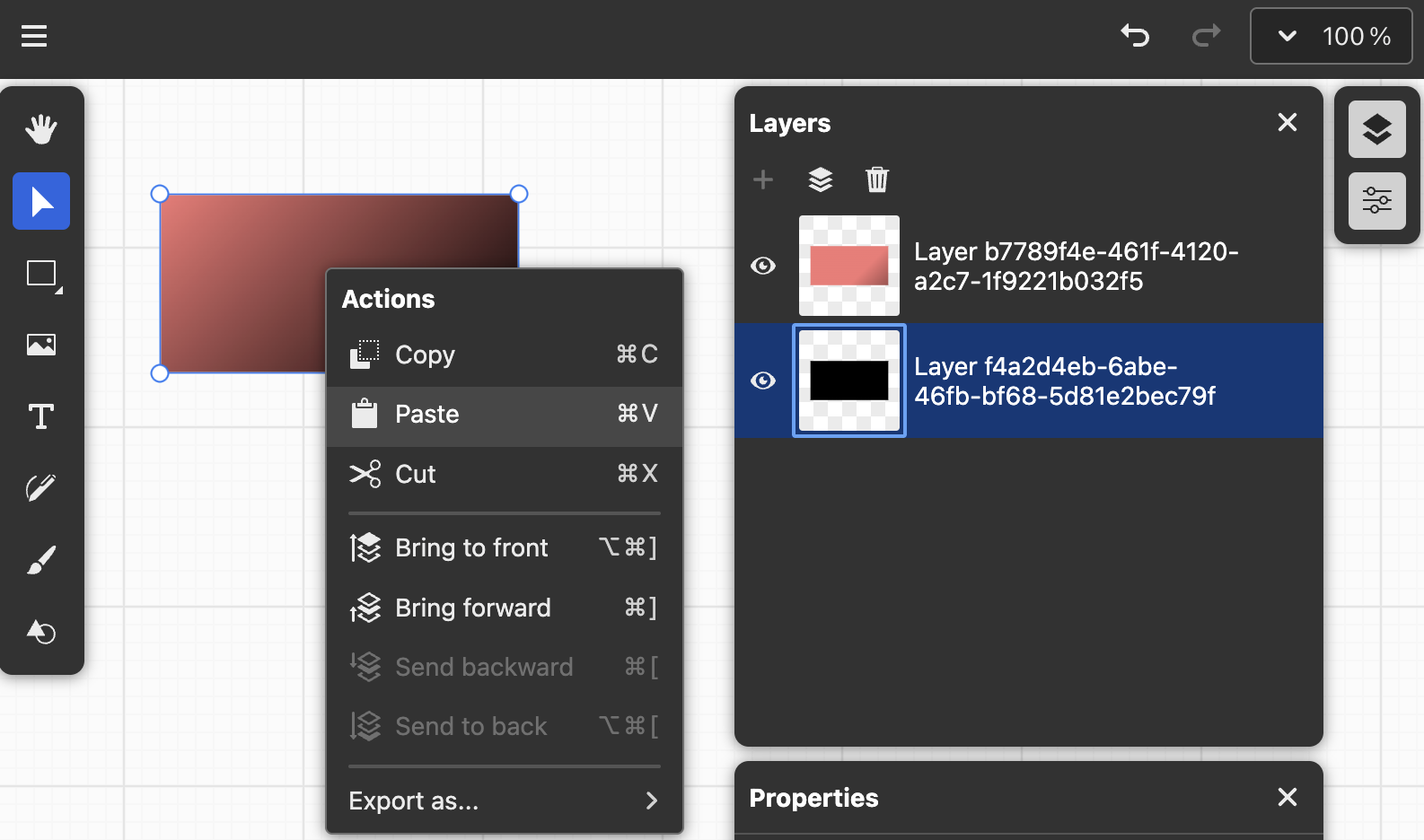
캔버스 배경과 그리드
캔버스의 배경과 그리드도 테마 색과 연결해야 합니다. Theme colors in DGM.js를 참고해, 캔버스를 만들 때 라이트 테마와 다크 테마의 색 값을 넘길 수 있게 했습니다.
enum Theme {
    LIGHT,
    DARK,
}

interface ThemeColors {
    background: string;
    grid: string;
}

interface CanvasConfig {
    themeColors?: Partial<{
        [Theme.LIGHT]: Partial<ThemeColors>;
        [Theme.DARK]: Partial<ThemeColors>;
    }>;
}
런타임 전환을 지원합니다.
canvas.theme = Theme.DARK;이후에는 UI 구현의 세부 내용을 다루지 않겠습니다.
국제화
Lit은 Localization 방안을 제공하며, 적절한 도구를 쓰면 자동화할 수 있습니다.
지역화 템플릿 빌드
먼저 국제화가 필요한 문자열을 msg 메서드로 감싸야 합니다. 주 메뉴를 예로 들면 다음과 같습니다.
import { msg, str } from '@lit/localize';

<sp-tooltip slot="tooltip" self-managed placement="bottom">
    ${msg(str`Main menu`)}
</sp-tooltip>;
그다음 아래 명령을 실행해, 소스 코드에서 사용하는 언어 문자열을 추출합니다.
lit-localize extract이 시점에 일련의 xlf 파일을 얻습니다. 이 xlf 파일을 번역 서비스에 보내면 됩니다. 물론 직접 번역해도 됩니다. 그러면 다음과 비슷한 결과를 받습니다.
<?xml version="1.0" encoding="UTF-8"?>
<xliff version="1.2" xmlns="urn:oasis:names:tc:xliff:document:1.2">
<file target-language="zh-Hans" source-language="en" original="lit-localize-inputs" datatype="plaintext">
<body>
<trans-unit id="sa10f310edb35fa9f">
  <source>Main menu</source>
  <target>主菜单</target>
</trans-unit>
</body>
</file>
</xliff>
그다음 아래 명령을 실행하면, 번역된 문자열이 컴포넌트로 컴파일되어 소스 코드 폴더에 놓입니다.
lit-localize build로케일 전환
이 웹사이트는 VitePress로 구축했습니다. 오른쪽 위에서 언어 전환 컴포넌트를 찾을 수 있습니다.
import { localized } from '@lit/localize';

@customElement('ic-spectrum-top-navbar')
@localized()
export class TopNavbar extends LitElement {}
런타임에 필요할 때만 로드할 수 있습니다.
import { configureLocalization } from '@lit/localize';
// Generated via output.localeCodesModule
import { sourceLocale, targetLocales } from './generated/locale-codes.js';

export const { getLocale, setLocale } = configureLocalization({
    sourceLocale,
    targetLocales,
    loadLocale: (locale) => import(`/locales/${locale}.js`),
});
시연을 위해 정적 import를 쓰기로 했습니다. 물론 이 방식은 모든 언어 파일을 로드하므로, 첫 콘텐츠가 보이기까지의 시간에 영향을 줍니다.
slot으로 조합하기
이후의 18강 - ECS로 리팩터링에서 캔버스 왼쪽에 도구 모음을 구현했습니다. 도구 모음에 새 도구를 추가하려면, Web Components의 <slot> 요소로 쉽게 할 수 있습니다.
많은 확장 가능한 플러그인(예를 들어 지우개 플러그인)에서 비슷한 사용법을 구현했습니다.
<ic-spectrum-canvas>
    <ic-spectrum-penbar-eraser slot="penbar-item"><ic-spectrum-penbar-eraser />
</ic-spectrum-canvas>
Lit 컴포넌트 안에서는 <slot>으로 확장할 수 있는 위치를 남겨 둡니다.
export class Penbar extends LitElement {
    render() {
        return html`<sp-action-group class="penbar">
            <slot name="penbar-item"></slot>
        </sp-action-group>`;
    }
}
컴포넌트 트리를 통해 <slot>을 전달할 때는, 부모 컴포넌트에서 이름이 있는 slot을 써야 합니다.
<!-- ic-spectrum-canvas -->
<ic-spectrum-penbar>
    <slot name="penbar-item" slot="penbar-item"></slot>
</ic-spectrum-penbar>