28강 - AI 통합
오늘날 GPT 4o(gpt-image-1)와 Nano banana(gemini-2.5-flash-image)는 이미지 편집의 문턱을 크게 낮췄습니다. 인간-컴퓨터 상호작용의 관점에서 보면, 채팅 인터페이스와 캔버스의 조합이 점점 널리 쓰입니다. 모델과의 채팅 기록은 자연스럽게 이미지의 수정 히스토리를 나타내고, 자유롭게 드래그할 수 있는 캔버스는 이미지 선택과 병렬 처리를 자연스럽게 만듭니다. 자세한 내용은 UI for AI를 참고하세요.
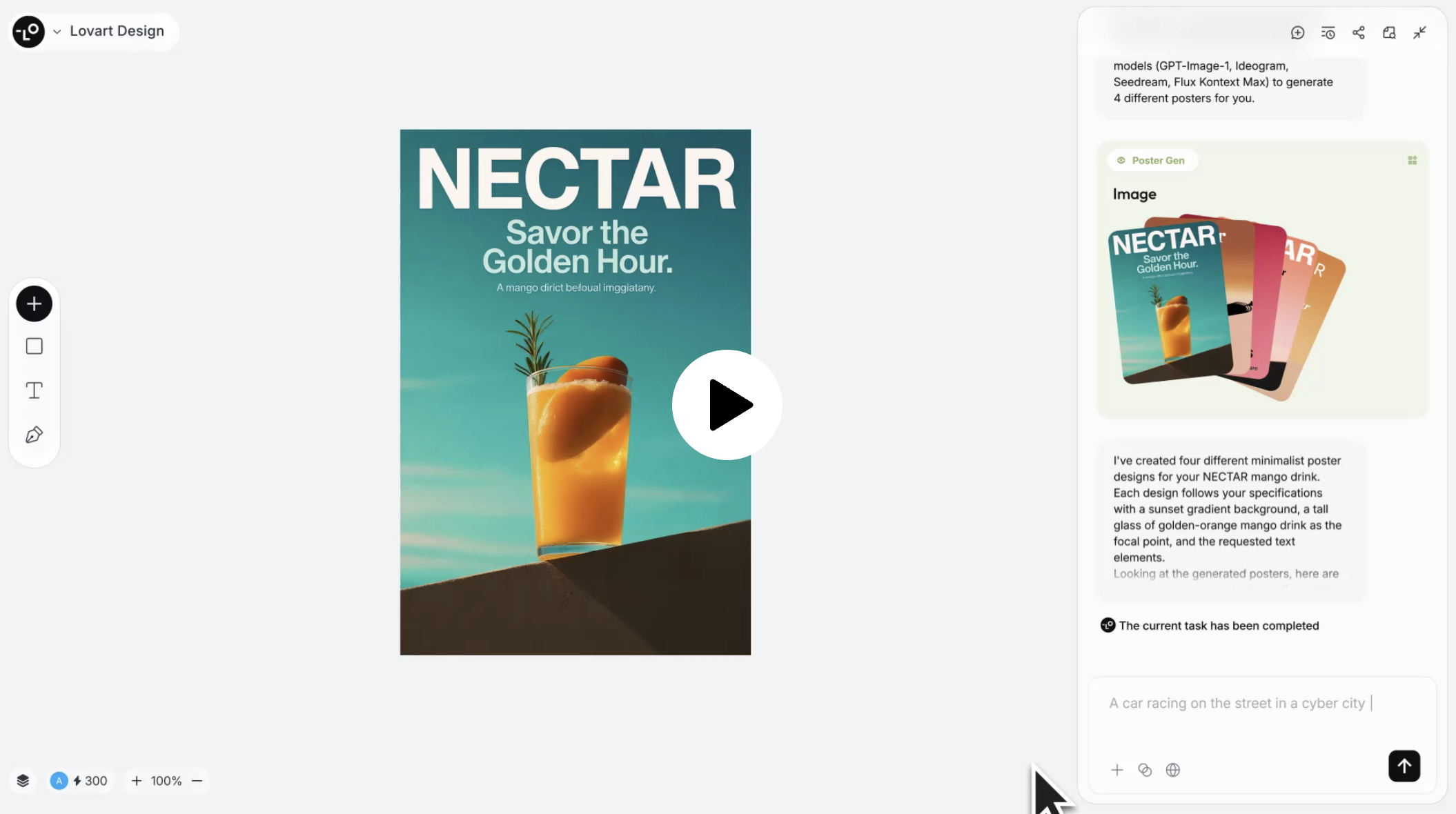
아래 이미지는 Lovart의 제품 인터페이스입니다. 기반 기술로 21강 - 트랜스포머에서 다룬 Konva.js를 사용합니다. 이미지 편집이 중심이지만, 그래픽 편집기의 흔한 기능을 버리지는 않습니다. 예를 들어 왼쪽 아래에는 레이어 목록이 기본적으로 숨겨져 있고, 왼쪽 도구 모음에서도 기본 도형을 몇 가지 넣을 수 있습니다.
Recraft도 채팅 기능을 시험하고 있습니다. 제가 보기에, 캔버스와 채팅은 이런 종류의 편집기에서 두 개의 주된 입구가 되고 있습니다.
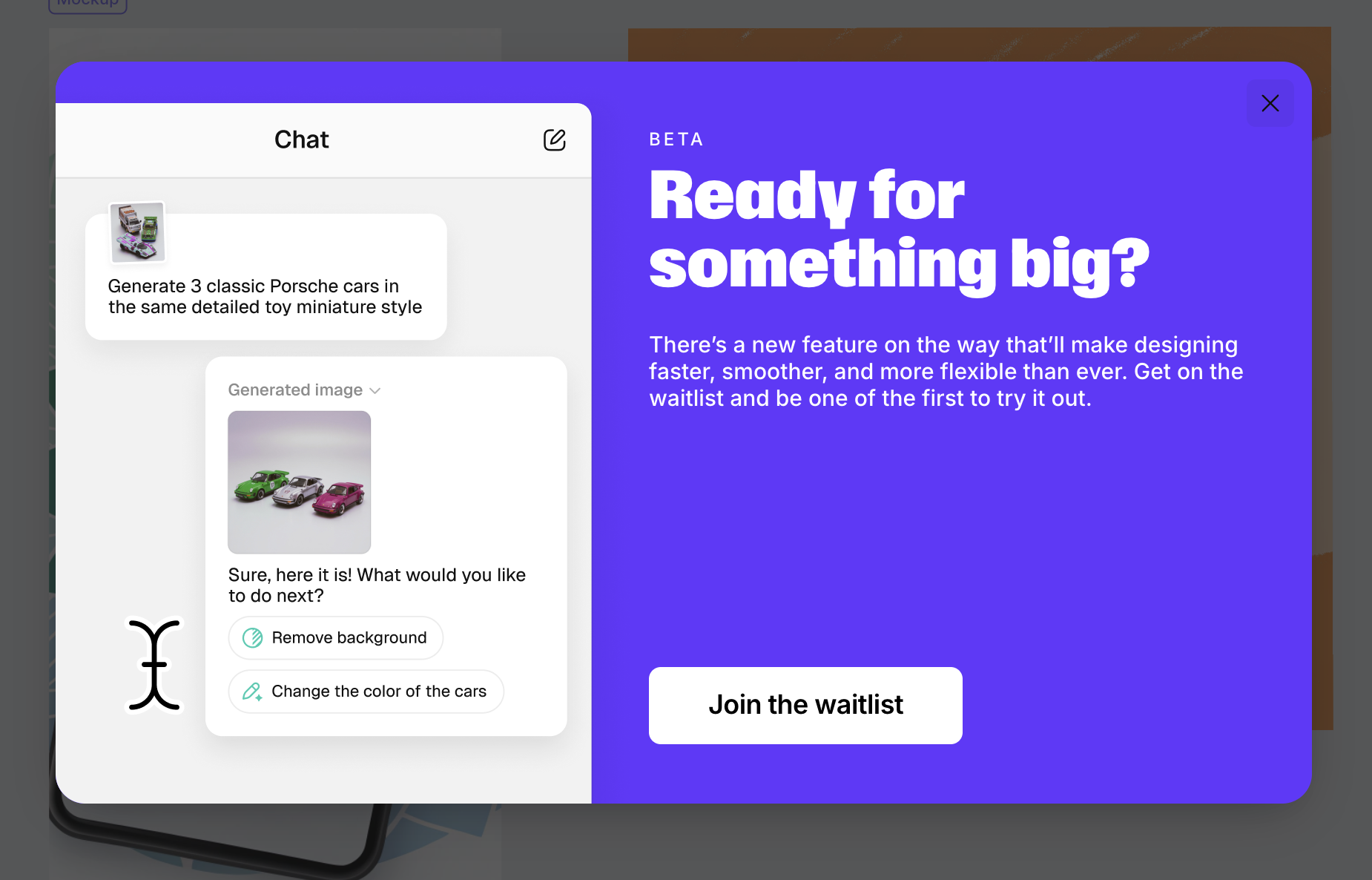
이번 강의에서는 Nano banana와 결합해 이미지 편집 기능을 풍부하게 만들겠습니다.
모델 통합
Nano banana를 쓰기 위해 저는 Google 공식 generative-ai 대신 fal.ai를 선택했습니다. 통일된 API가 있으면 qwen-image-edit나 FLUX.1 Kontext 같은 다른 이미지 생성 모델의 결과를 비교하기가 더 쉽기 때문입니다.
OpenRouter처럼 여러 모델을 모아 제공하는 SDK도 많습니다. 이미지 생성 인터페이스를 예로 들면, 프롬프트만 넘기면 생성된 이미지의 URL과 모델의 원래 텍스트 응답을 받습니다.
import { fal } from '@fal-ai/client';

const result = await fal.subscribe('fal-ai/gemini-25-flash-image', {
    input: {
        prompt: '',
    },
});
console.log(result.data); // { image: [{ url: 'https://...' }]; description: 'Sure, this is your image:' }
이미지 편집 API도 이미지 URL 묶음을 매개변수로 받습니다. 인코딩된 DataURL을 넘겨도 “이미지 정보를 읽을 수 없습니다” 같은 경고가 여전히 나올 수 있습니다. 그래서 fal.ai는 파일 업로드 인터페이스를 제공하며, 로컬 이미지가 캔버스에 추가될 때 업로드를 켤 수 있습니다.
API 설계
이미지를 생성하고 수정하는 API가 필요합니다. 두 경우 모두 매개변수는 같아야 합니다. 프롬프트 하나와 참조 이미지 목록입니다.
import { fal } from '@fal-ai/client';

api.createOrEditImage = async (
    isEdit: boolean,
    prompt: string,
    image_urls: string[],
): Promise<{ images: { url: string }[]; description: string }> => {
    const result = await fal.subscribe(
        isEdit
            ? 'fal-ai/gemini-25-flash-image/edit'
            : 'fal-ai/gemini-25-flash-image',
        {
            input: {
                prompt,
                image_urls,
            },
        },
    );
    return result.data;
};
채팅 상자
채팅 상자는 캔버스 밖에 또 하나의 시작점을 제공합니다.
배경 제거
이미지를 두 번 클릭하면 편집 모드로 들어갑니다.
private async removeBackground() {
    this.removingBackground = true;
    const { images } = await createOrEditImage(
        true,
        'Remove background from the image',
        [this.node.fill],
    );
    if (images.length > 0) {
        this.api.runAtNextTick(() => {
        this.api.updateNode(newImage, { fill: images[0].url });

        this.api.record();
        this.removingBackground = false;
        });
    }
}
인페인팅
이미지 안에서 고른 기존 객체를 지우거나 고치면서, 나머지 부분은 그대로 둘 때 맞습니다.
https://www.recraft.ai/docs#inpaint-image
인페인팅은 이미지의 특정 부분을 바꾸거나 수정합니다. 마스크로 채울 영역을 지정합니다. 흰 픽셀은 인페인팅할 영역이고, 검은 픽셀은 그대로 둘 영역입니다. 즉 흰 픽셀은 프롬프트에 넣은 입력에 따라 채워집니다.
사용자가 간단한 편집기로 닫힌 영역을 그리면, 그것을 마스크 매개변수로 바꿔 API에 넘겨야 합니다. 이 마스크는 본질적으로 그레이스케일 이미지입니다.
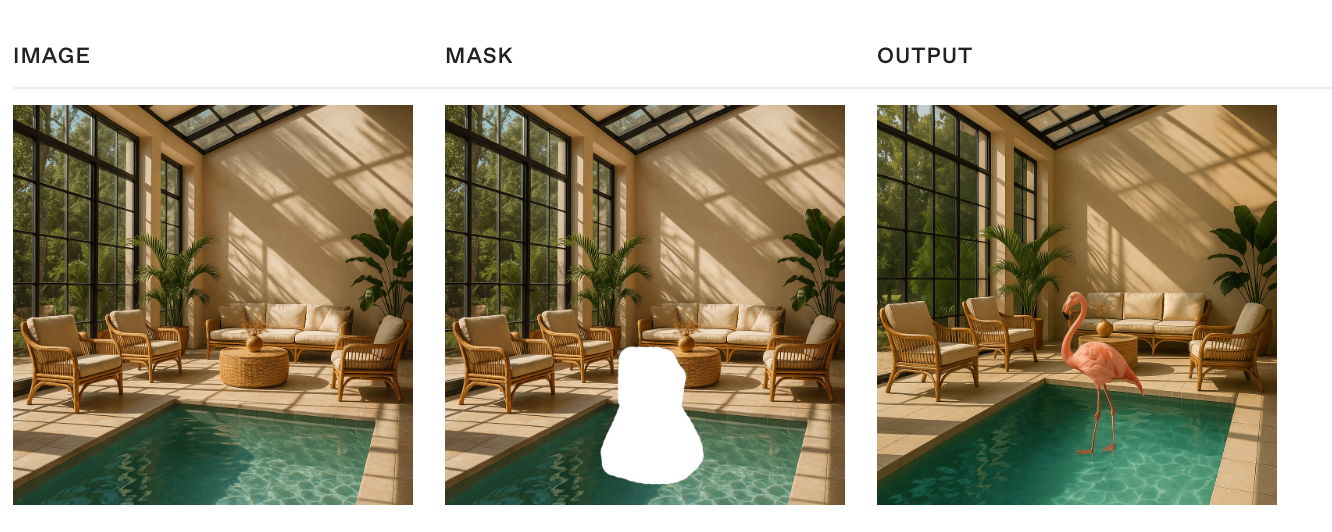
여기서 편집기의 중요성이 드러납니다. 단순한 편집 기능도 가치가 있습니다. Recraft는 세 가지를 말합니다. https://www.recraft.ai/blog/inpainting-with-ai-how-to-edit-images-with-precision-using-recraft
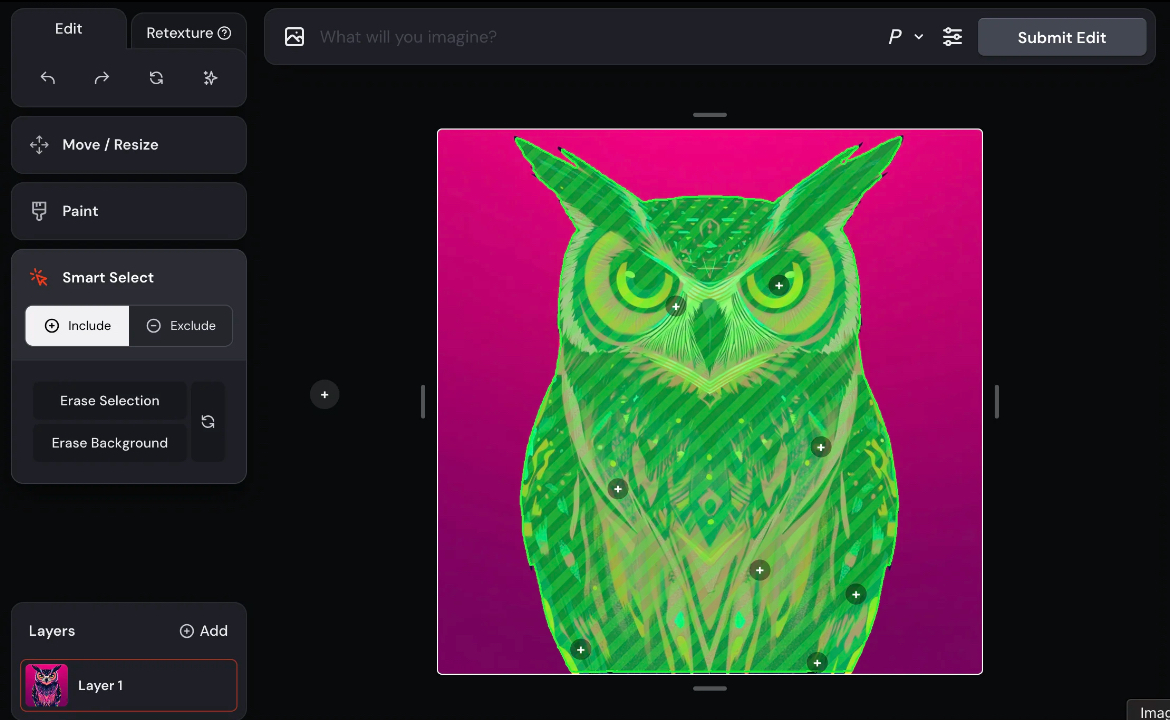
- 확대와 축소가 쉽습니다. 정밀한 작업이므로 캔버스 확대·축소가 중요합니다.
- SAM 같은 분할 모델로 AI 인페인팅을 자동으로 수행합니다.
- 창의적인 유연성
마스크 만들기
사용자가 마스크를 만들 수 있도록 여러 상호작용 방법을 제공합니다.
WebGPU로 SAM 사용하기
사용자가 수정 영역을 가능한 한 정밀하게 지정하는 것에 더해, 클릭으로 고르는 것처럼 더 단순한 방법으로 영역을 선택할 수 있으면 더 좋습니다.
1강 - 하드웨어 추상화 레이어에서 WebGPU의 장점을 소개했습니다(Figma도 최근에 렌더링 엔진을 업그레이드했습니다). 렌더링을 넘어, 컴퓨트 셰이더 지원으로 브라우저 쪽 GPGPU가 가능해집니다. ONNX는 웹 런타임을 제공하므로, 토큰을 전혀 쓰지 않고 브라우저에서 바로 실시간 추론을 할 수 있습니다. 자세한 내용은 How to add machine learning to your web application with ONNX Runtime을 참고하세요.
이 글을 참고했습니다. Image Segmentation in the Browser with Segment Anything Model 2. 그리고 다음 최적화를 구현했습니다.
- 런타임에 내려받는 모델 크기를 줄이려고 ORT model format을 사용했습니다
- 더 빠른 추론을 위해 WebGPU를 사용했습니다. 자세한 내용은 Using the WebGPU Execution Provider를 참고하세요
- 메인 스레드를 막지 않도록 WebWorker 안에서 실행했습니다
이것들을 SAM plugin으로 감쌌습니다. 예제는 Use SAM in WebWorker입니다.
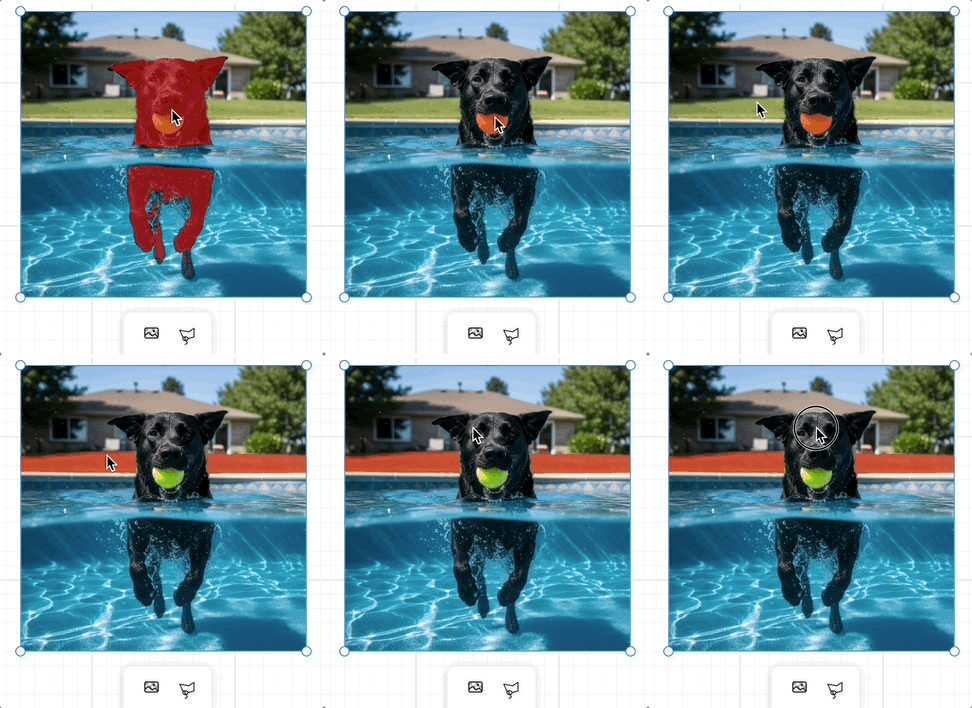
다른 실천 사례와 SAM3 관련 자료는 다음을 참고하세요.
- Segment Anything 2, in WebGPU
- Request for Official ONNX Export + TensorRT Conversion Scripts for SAM3
SAM으로 얻은 마스크는 참조 이미지로 써서 이미지 생성 모델에 넣을 수 있습니다.
LaMa 사용하기
Client-Side Image Inpainting with ONNX and Next.js는 클라이언트에서 LaMa 모델을 쓰는 방법을 설명합니다.
여러 이미지 합성
캔버스를 쓰면 이미지의 위치 정보를 추가로 얻을 수 있습니다. 이 정보는 말로 설명하기 어려운 경우가 많습니다. 예를 들어 찻잔을 책상 위 아무 위치로 끌어 이미지를 합성할 수 있습니다.
아웃페인팅
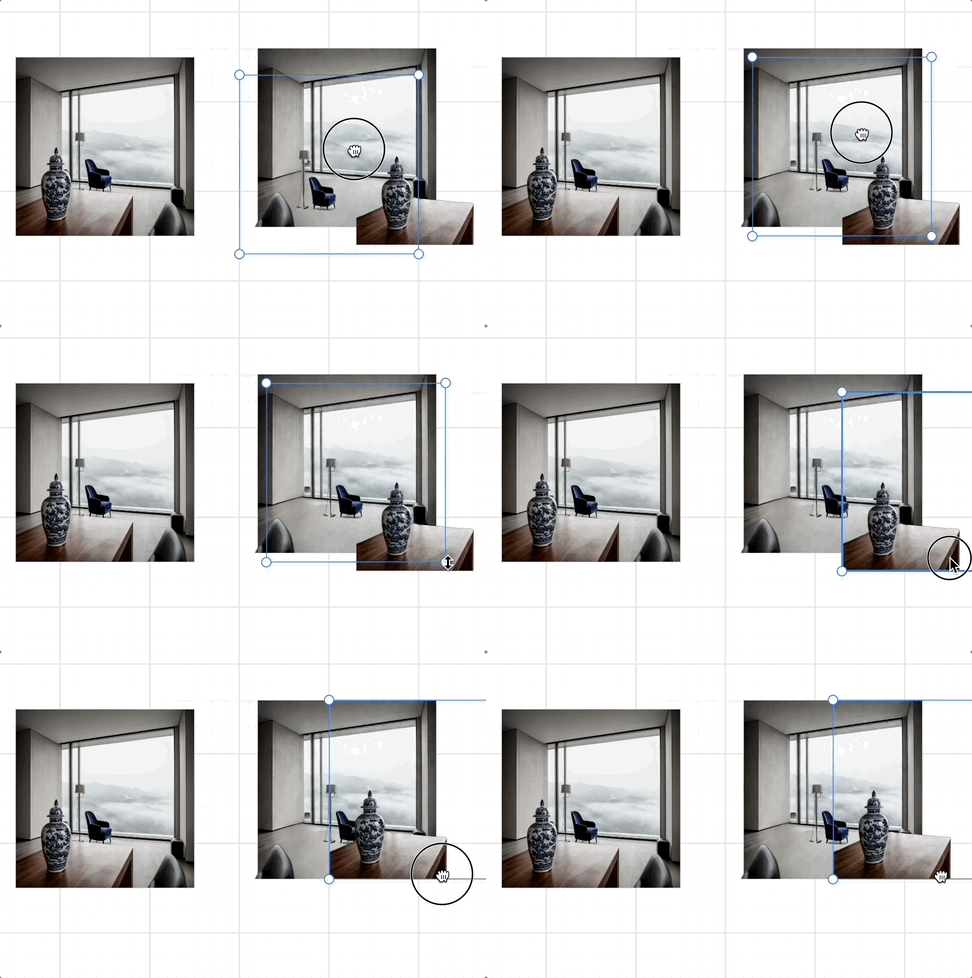
이 기능은 OpenAI에 대응하는 API 구현이 아직 없습니다. 먼저 Recraft가 어떻게 하는지 보겠습니다. https://www.recraft.ai/blog/ai-outpainting-how-to-expand-images
아웃페인팅은 사용자가 이미지를 원래 프레임 바깥으로 확장할 수 있게 합니다. 잘린 이미지를 완성하거나 배경 풍경을 더할 때 특히 유용합니다.
이미지 안에서 선택한 객체를 그대로 두고 배경을 바꾸는 경우에 맞습니다.
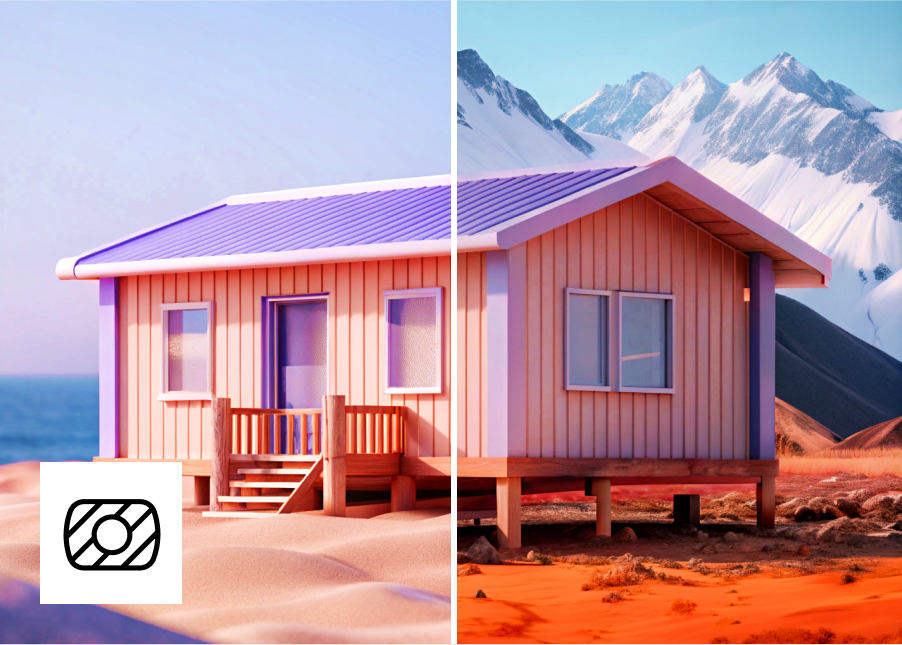
또는 바깥으로 확장하는 경우입니다.
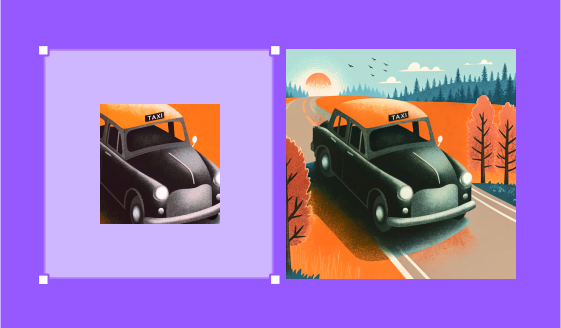
현재 GPT 4o는 고정된 세 가지 크기만 지원합니다. Nano banana로 임의의 이미지 크기를 출력하려면, 지정한 크기의 빈 이미지를 참조로 넘기고 프롬프트에서 그것을 강조하는 식의 우회 방법이 필요합니다. 캔버스 조작으로 이것을 매우 자연스럽게 만들 수 있습니다. 사용자는 알맞은 크기까지 드래그하기만 하면 되고, 애플리케이션이 Canvas API로 이 빈 참조 이미지를 자동으로 생성합니다.
레이어 분리
래스터에서 벡터로
많은 온라인 도구와 오픈 소스 도구가 전통적인 이미지 처리에 기반한 해법을 제공합니다.
- Recraft AI image vectorizer
- Lottiefiles Raster to Vector converter
- vtracer
다만 이 접근은 텍스트 처리에서 만족스러운 결과를 내지 못합니다.
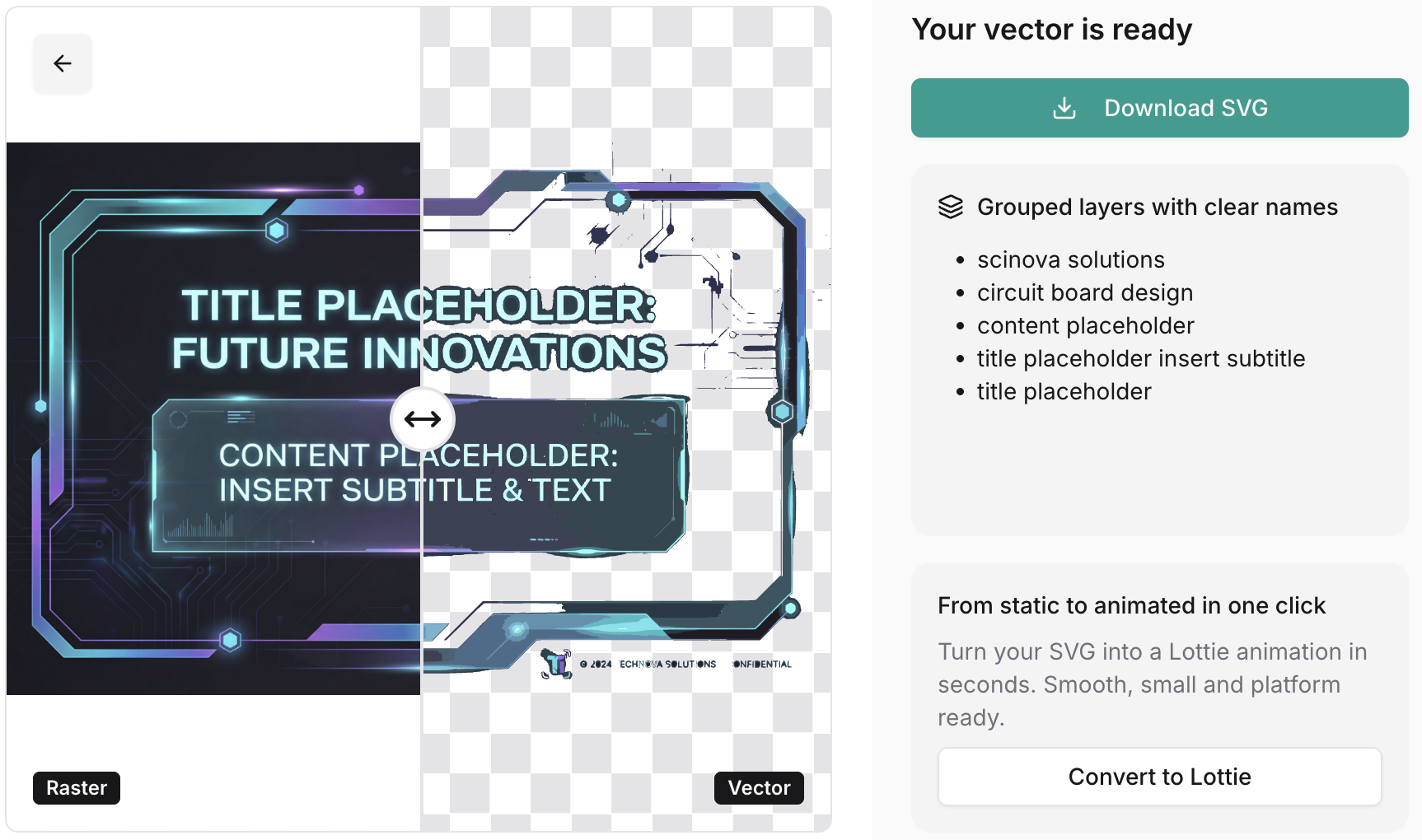
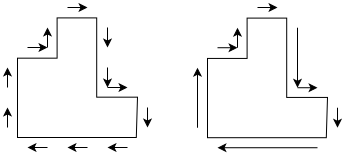
이 알고리즘은 보통 다음 단계로 나뉘며, 첫 단계는 텍스트와 벡터화에 적합한 그래픽을 구분하지 않기 때문입니다.
- “Path walking”은 픽셀을 패스로 변환합니다
- 패스를 폴리곤으로 단순화합니다
- 폴리곤을 매끄럽게 만들려고 시도합니다
배경과 텍스트 분리
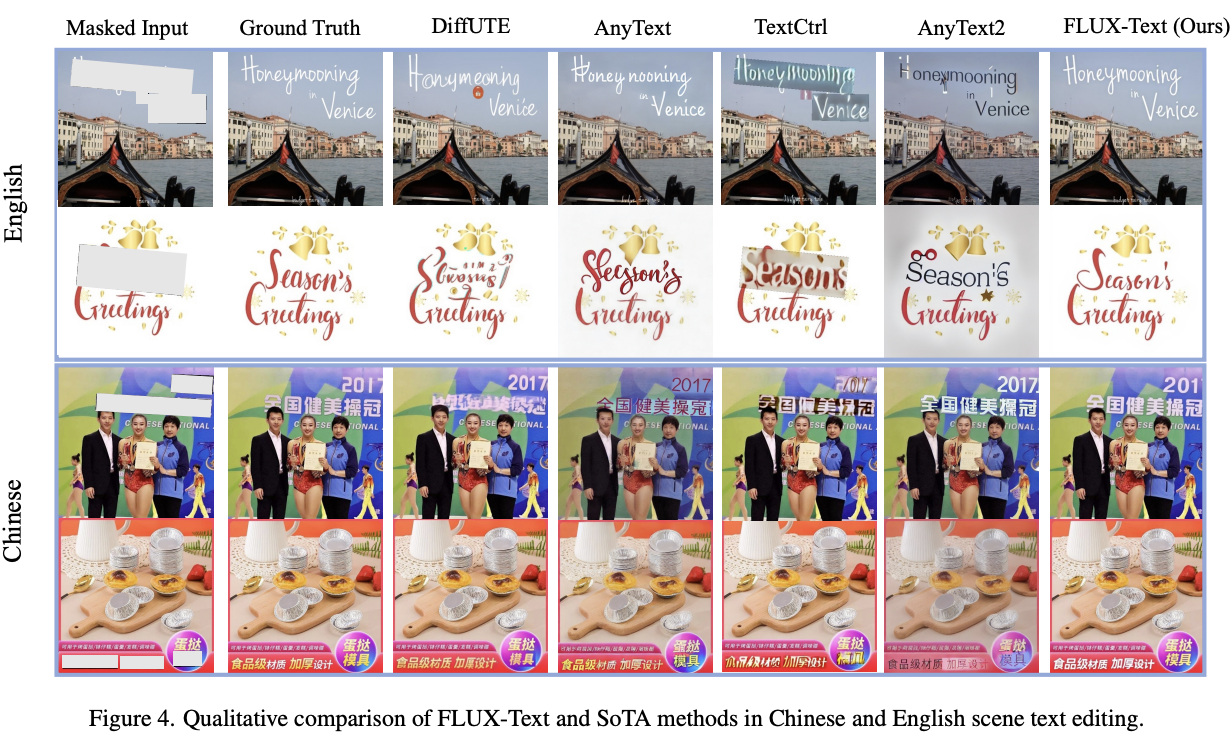
먼저 OCR과 비슷한 도구로 텍스트 영역을 찾고 마스크를 만듭니다. 그다음 마스크를 지우고, 표준 인페인팅 과정으로 모델이 이미지를 다시 생성하게 하면 텍스트가 없는 배경 이미지를 얻습니다.
FLUX-Text: A Simple and Advanced Diffusion Transformer Baseline for Scene Text Editing
오픈 소스 Qwen-Image-Layered를 쓰면 레이어 분해가 가능합니다. fal.ai plugin에서 다음 효과를 구현했습니다.
글꼴 인식
다음으로 텍스트 영역 안의 글꼴, 글자 크기 같은 스타일 속성을 알아내야 합니다.
TextStyleBrush: Transfer of Text Aesthetics from a Single Example
Adobe Photoshop은 Match fonts를 제공합니다.

whatfontis는 공개 API를 제공하며, 이미지 안의 지정한 영역에 대해 자신의 글꼴 라이브러리에서 가장 가까운 글꼴을 맞춥니다.
[
    {
        "title": "Abril Fatface",
        "url": "https://www.whatfontis.com/FF_Abril-Fatface.font",
        "image": "https://www.whatfontis.com/img16/A/B/FF_Abril-FatfaceA.png"
    }
]
마지막으로 모든 레이어를 겹칩니다.
이미지 업스케일
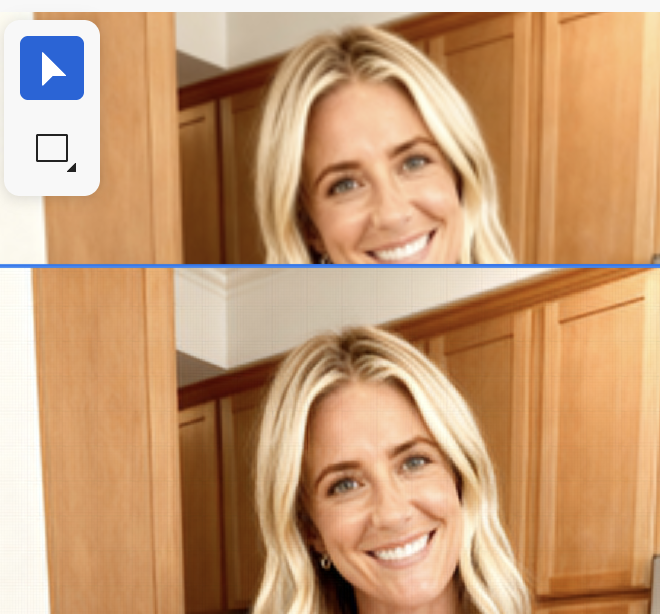
모델로 이미지를 업스케일할 수 있습니다. 다음 비교 이미지는 Topaz Gigapixel에서 가져온 것입니다.
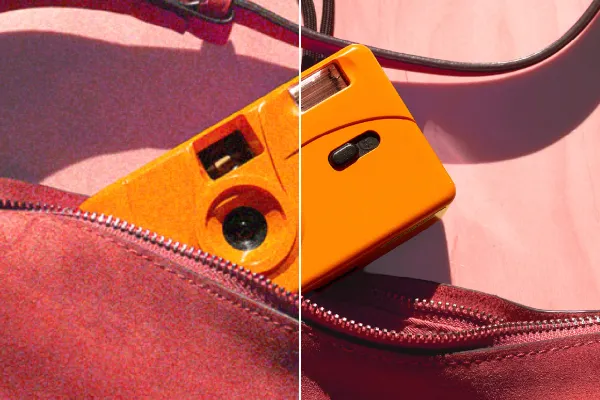
fal.ai에서는 fal-ai/topaz/upscale/image나 SeedVR2를 사용할 수 있습니다. 브라우저에서는 WebWorker 안에서 UpscalerJS를 사용할 수 있습니다. upscaler plugin을 참고하세요. 기본 모델은 @upscalerjs/esrgan-medium 4x입니다.
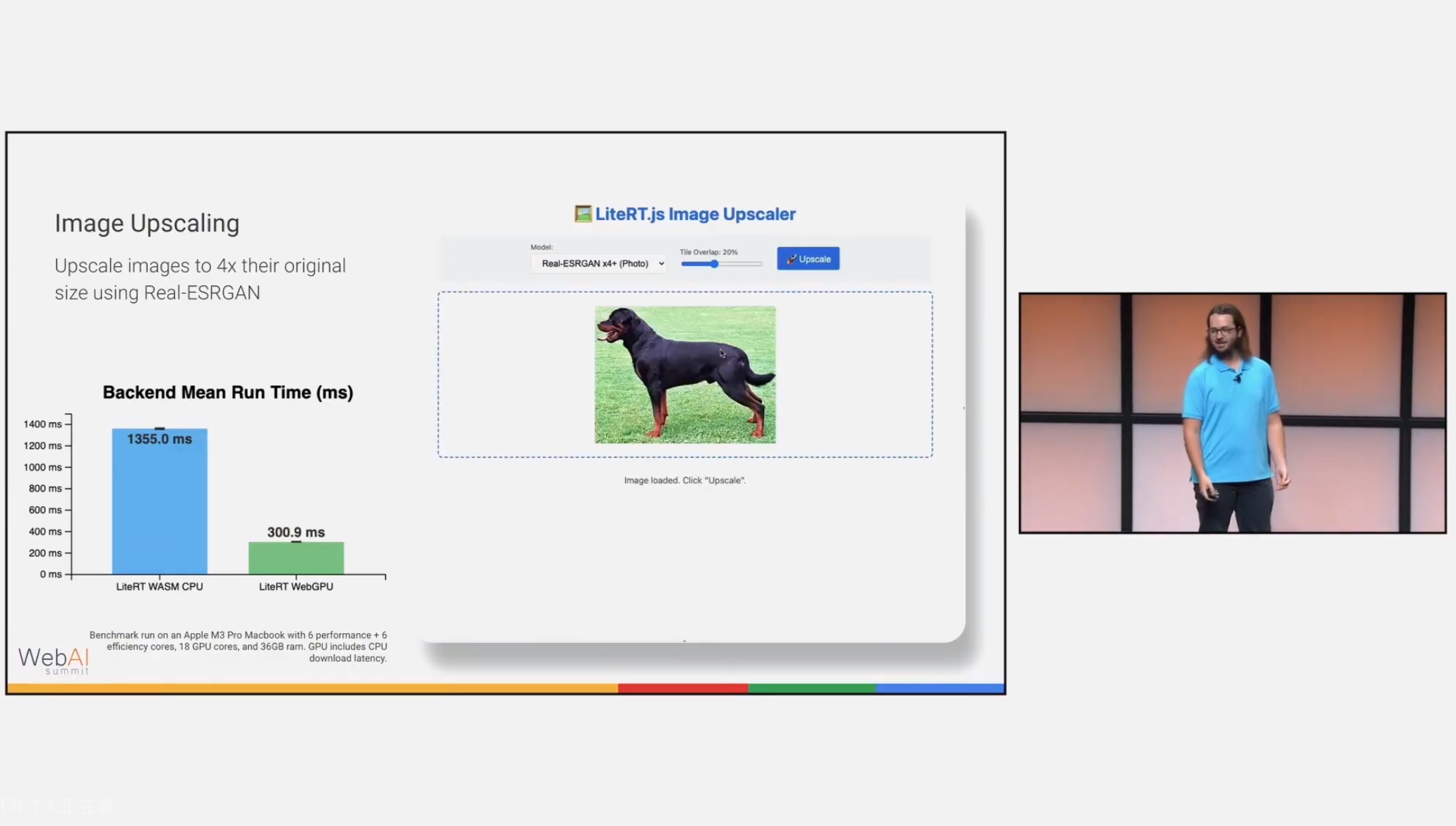
다른 브라우저 런타임
UpscalerJS는 tensorflow.js를 사용합니다. ONNX 런타임을 쓰는 super-resolution-js를 고를 수도 있고, LiteRT라는 새로운 런타임도 있습니다.
프로젝트 캔버스의 WebMCP
로그인한 프로젝트 편집기는 document.modelContext를 사용할 수 있을 때 WebMCP imperative tools 여섯 개를 등록합니다. get_canvas_summary, get_selection, get_nodes, export_canvas_code, create_shape, update_node입니다. 예를 들어 에이전트는 현재 선택을 읽고, 사각형을 만든 다음, 너비를 바꿀 수 있습니다. 두 쓰기 도구는 편집기와 같은 api.edit() 경로를 쓰므로, 편집이 실행 취소 히스토리와 캔버스 협업에 들어갑니다.
WebMCP는 현재 지원하는 브라우저가 필요합니다(Chrome 149 오리진 트라이얼, 또는 chrome://flags/#enable-webmcp-testing 개발 플래그). 도구를 시험하기 전에 자신이 소유한 프로젝트를 열고 로그인하세요. 다른 브라우저는 보통의 편집기로 계속 동작합니다. 캔버스가 닫히거나 프로젝트가 바뀌면 도구는 제거됩니다. 첫 버전은 사각형과 타원을 만들고 편집할 수 있습니다. 노드 읽기는 제한된 속성 집합만 돌려주고, 코드 내보내기는 32,000자로 제한됩니다.
프로젝트 페이지에서 DevTools로 도구를 살펴보고 편집을 처음부터 끝까지 시험할 수 있습니다.
const tools = await document.modelContext.getTools();
const findTool = (name) => tools.find((tool) => tool.name === name);
const summary = await document.modelContext.executeTool(
    findTool('get_canvas_summary'),
    {},
);
console.log(JSON.parse(summary));

const created = JSON.parse(
    await document.modelContext.executeTool(findTool('create_shape'), {
        type: 'rect',
        x: 100,
        y: 100,
        width: 200,
        height: 100,
        fill: '#3b82f6',
    }),
);
await document.modelContext.executeTool(findTool('update_node'), {
    id: created.id,
    width: 240,
});
편집기에서 실행 취소하면 사각형이 이전 너비로 돌아갑니다. 도구의 범위는 현재 프로젝트이며, 다른 프로젝트의 캔버스 데이터는 노출하지 않습니다.
WebMCP는 열려 있는 브라우저 탭 안에서 동작합니다. 데스크톱 에이전트를 위한 독립 실행형 MCP 서버는 별개의, 이후 연동입니다.
다른 MCP 연동
MCP: What It Is and Why It Matters:
사람이 쓰는 GUI나 API만 있는 것이 아니라, AI 인터페이스를 “공짜로” 얻게 됩니다. 이 생각은 앱의 GUI와 함께, 또는 그보다 먼저 MCP 서버를 만드는 “MCP-first development”라는 개념으로 이어졌습니다.
pencil.dev
꿈꾸던 양방향 MCP 벡터 캔버스입니다. pencil.dev를 참고하세요.
Pencil은 MCP 읽기 도구만 제공하지 않습니다. 캔버스를 완전히 조작할 수 있도록 전체 쓰기 권한과 여러 유용한 도구도 제공합니다. 이것이 진짜 핵심입니다. MCP의 세계 전체를 연결하고, 데이터베이스, API, 차트 데이터, Playwright/Puppeteer 같은 다른 출처에서 데이터를 가져오거나 다른 에이전트를 플러그인으로 쉽게 붙일 수 있습니다. 주도권은 여러분에게 있습니다.
Figma MCP Server는 Figma API를 조작할 수 있습니다.