25강 - 그리기 모드와 브러시
14강 - 캔버스 모드와 보조 UI에서 손 모드와 선택 모드를 소개했습니다. 이번 강의에서는 그리기 모드를 소개합니다. 사각형, 타원, 화살표, 그리고 더 자유로운 브러시 모드입니다.
사각형 그리기 모드
먼저 다음 캔버스 모드를 추가합니다. 타원을 그리는 구현은 거의 같으므로, 같은 설명은 반복하지 않습니다.
export enum Pen {
    HAND = 'hand',
    SELECT = 'select',
    DRAW_RECT = 'draw-rect',
    DRAW_Ellipse = 'draw-ellipse',
}
18강 - ECS로 리팩터링에서 ECS 아키텍처를 소개했습니다. 여기서는 DrawRect System을 만들고, 그 모드에 들어가면 커서 스타일을 crosshair로 설정합니다.
import { System } from '@lastolivegames/becsy';

export class DrawRect extends System {
    execute() {
        if (pen !== Pen.DRAW_RECT) {
            return;
        }

        const input = canvas.write(Input);
        const cursor = canvas.write(Cursor);

        cursor.value = 'crosshair';
        //...
    }
}
그다음 마우스를 드래그하는 동안 대상 영역에 사각형을 계속 다시 그립니다. 선택 모드의 상자 선택 효과와 비슷합니다. 마우스 버튼을 떼어 사각형 생성을 마치면, 사각형 그리기 모드에서 선택 모드로 전환합니다.
export class DrawRect extends System {
    execute() {
        //...
        // Draw rect brush when dragging
        this.handleBrushing(api, x, y);

        if (input.pointerUpTrigger) {
            // Create rect when pointerup event triggered
            const node: RectSerializedNode = {
                id: uuidv4(),
                type: 'rect', // Change to 'ellipse' in draw-ellipse mode
                x,
                y,
                width,
                height,
            };
            api.setAppState({ penbarSelected: Pen.SELECT }); // Switch canvas mode
            api.updateNode(node);
            api.record(); // Save to history
        }
    }
}
이어서 드래그 과정에서 무슨 일이 일어나는지 살펴봅니다.
사각형 다시 그리기
상자 선택과 비슷하게, 짧은 거리를 드래그하는 것만으로 그리기가 시작되는 것을 피하려면 임계값을 두어야 합니다. 이 값은 Viewport 좌표계에서 계산합니다.
handleBrushing(api: API, viewportX: number, viewportY: number) {
    const camera = api.getCamera();
    const {
        pointerDownViewportX,
        pointerDownViewportY,
    } = camera.read(ComputedCameraControl);

    // Use a threshold to avoid showing the selection brush when the pointer is moved a little.
    const shouldShowSelectionBrush =
        distanceBetweenPoints(
            viewportX,
            viewportY,
            pointerDownViewportX,
            pointerDownViewportY,
        ) > 10;
}
보조 사각형의 x/y 좌표는 pointerdown이 발생한 위치입니다. pointermove 이벤트 객체의 좌표는 Canvas 좌표계로 변환한 뒤 너비와 높이를 계산해야 합니다.
const { x: cx, y: cy } = api.viewport2Canvas({
    x: viewportX,
    y: viewportY,
});

let x = pointerDownCanvasX;
let y = pointerDownCanvasY;
let width = cx - x;
let height = cy - y;

api.updateNode(
    selection.brush,
    {
        visibility: 'visible',
        x,
        y,
        width,
        height,
    },
    false,
);
반대 방향으로 드래그하는 경우도 고려할 가치가 있습니다. 이때 계산된 width/height가 음수가 될 수 있고, 대응하는 x/y는 더 이상 pointerdown 위치가 아니므로 다시 계산해야 합니다. Figma도 이렇게 합니다.
if (width < 0) {
    x += width;
    width = -width;
}
if (height < 0) {
    y += height;
    height = -height;
}
크기 레이블
그리는 동안 사각형의 치수를 Figma처럼 실시간으로 보여 주고자 합니다.
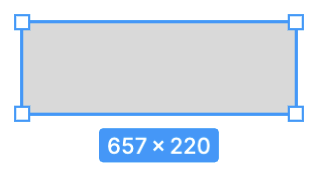
마찬가지로, 이런 뷰포트 공간의 주석은 SVG 컨테이너에 두기 좋습니다. 아래에서 설명할 레이저 포인터와 지우개 도구가 그 예입니다. 사각형 레이블은 CSS 스타일로 배경색, padding, 가운데 정렬 등의 속성을 지정하고, 텍스트 내용에는 바운딩 박스의 너비와 높이를 사용합니다.
label.style.visibility = 'visible';
label.style.top = `${y + height}px`;
label.style.left = `${x + width / 2}px`;
label.innerText = `${Math.round(width)} × ${Math.round(height)}`;
직선을 그릴 때는 레이블이 선의 방향을 따라 회전하면서도, 텍스트는 항상 바로 읽히게 할 수 있습니다. 다음 절의 화살표 예제에서 확인해 볼 수 있습니다.
label.style.top = `${y + height / 2}px`;
const rad = Math.atan2(height, width);
let deg = rad * (180 / Math.PI);
if (deg >= 90 && deg <= 180) {
    deg = deg - 180;
} else if (deg <= -90 && deg >= -180) {
    deg = deg + 180;
}
label.style.transform = `translate(-50%, -50%) rotate(${deg}deg)`;
Shift로 정사각형 그리기
드래그하는 동안 Shift를 누르면 정사각형, 정원, 정다각형을 만듭니다. 이때 너비와 높이의 절댓값 중 최솟값을 정사각형의 변 길이로 사용합니다.
if (isSquare) {
    if (Math.abs(width) > Math.abs(height)) {
        width = Math.sign(width) * Math.abs(height);
    } else {
        height = Math.sign(height) * Math.abs(width);
    }
}
화살표 그리기
사각형, 타원, 폴리라인 같은 기본 도형 외에, 화살표 같은 복합 도형도 자주 쓰입니다. 화살표의 바인딩 관계(머리와 꼬리에 연결된 도형이 움직이면 화살표의 방향도 바뀌는 관계)는 지금 다루지 않습니다. 이 주제는 별도의 장에서 다룹니다. 여기서는 화살표를 어떻게 그리는지만 살펴봅니다.
SVG에서는 먼저 <marker>로 화살표를 선언합니다. 보통 <path>입니다. 그다음 대상 그래픽의 marker-start와 marker-end 속성으로 화살표를 연결합니다.
<defs>
    <!-- arrowhead marker definition -->
    <marker
        id="arrow"
        viewBox="0 0 10 10"
        refX="5"
        refY="5"
        markerWidth="6"
        markerHeight="6"
        orient="auto-start-reverse"
    >
        <path d="M 0 0 L 10 5 L 0 10 z" />
    </marker>
</defs>
<!-- Coordinate axes with a arrowhead in both direction -->
<polyline
    points="10,10 10,90 90,90"
    fill="none"
    stroke="black"
    marker-start="url(#arrow)"
    marker-end="url(#arrow)"
/>
화살표 끝점을 본체와 분리하는 이 방식은 매우 유연합니다. 다만 그래픽 편집기에서는 미리 준비한 일반적인 스타일 몇 가지를 제공하면 충분합니다. 예를 들어 Figma의 화살표는 Path의 두 끝점(start/end point)에 붙이는 방식으로 구현되며, line/triangle/diamond 같은 프리셋 스타일이 여러 개 있습니다. How to Curve an Arrow in Figma를 참고하세요.
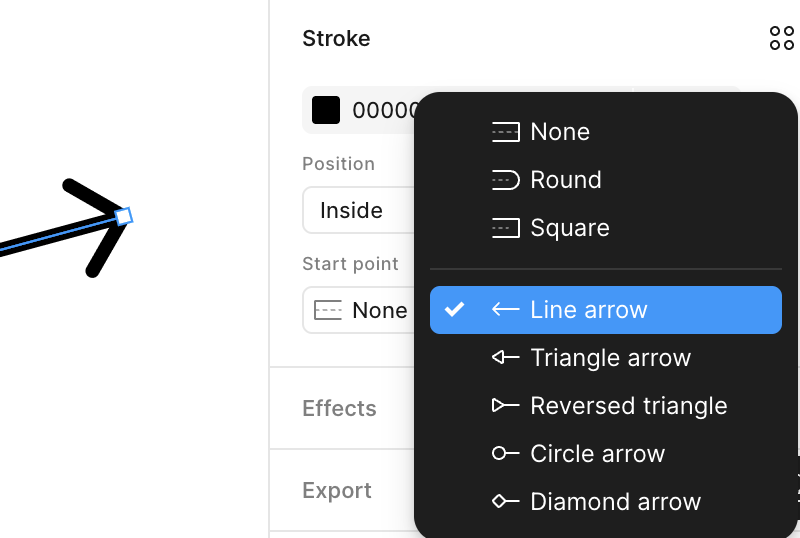
Drawio도 바로 쓸 수 있는 화살표 스타일을 많이 제공합니다.
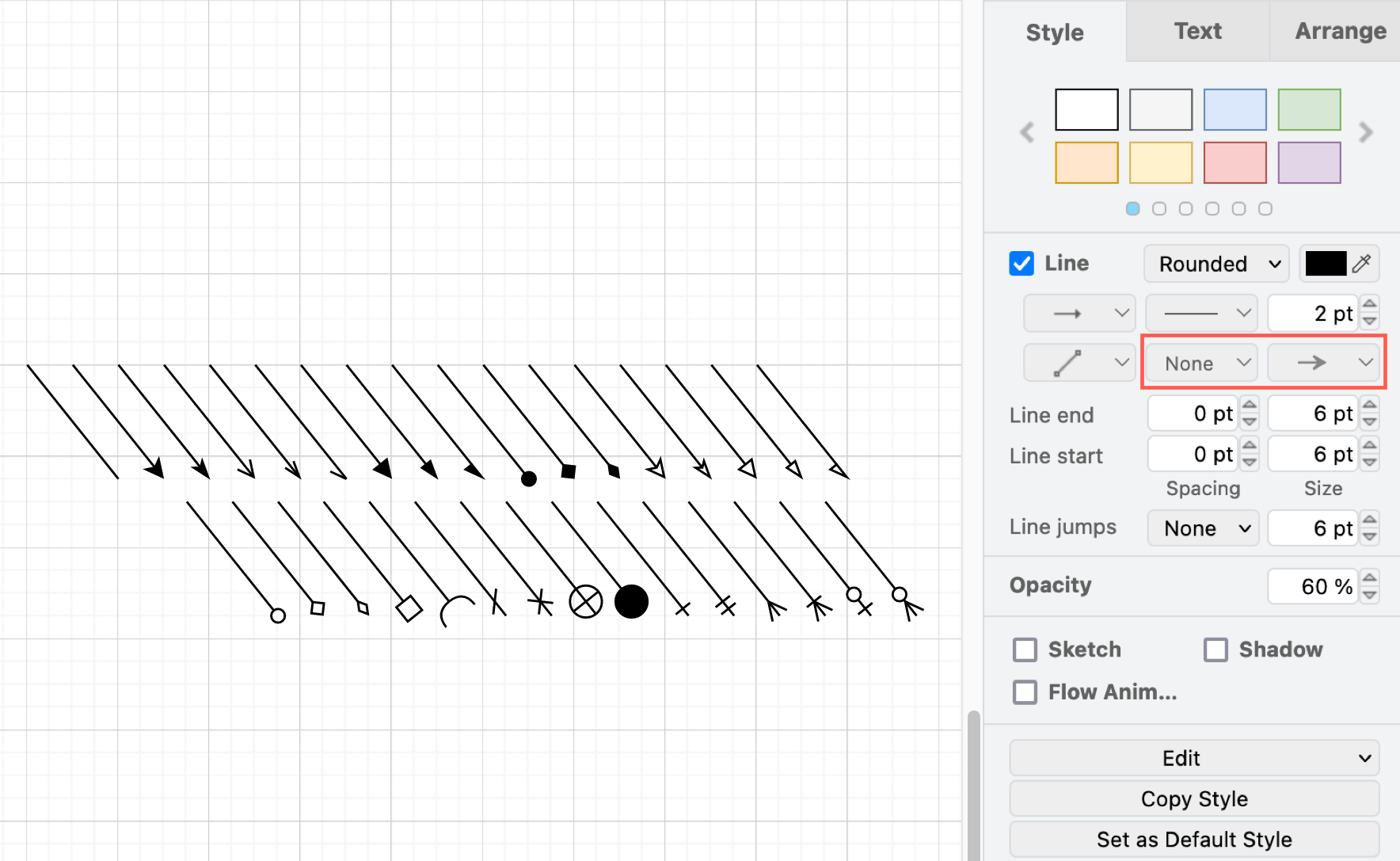
따라서 선언적 사용에서는 사용자 지정 화살표 스타일 기능을 포기하고, 내장된 화살표 스타일 리터럴 한 세트를 제공해도 전혀 문제없습니다. Polyline / Path를 구성할 때 화살표 끝점과 본체를 함께 생성합니다. 이 발상은 SVG로 렌더링하는 plot - arrow에서도 볼 수 있습니다. 그 구현은 <marker>를 쓰지 않고, 완전한 <path> 정의를 사용합니다.
export interface MarkerAttributes {
    markerStart: Marker['start'];
    markerEnd: Marker['end'];
}
다음으로 지오메트리를 구성하는 과정을 살펴봅니다.
시작점과 끝점
먼저 화살표의 시작점과 끝점을 찾아야 합니다.
다만 방향은 직접 계산해야 합니다. 복잡하지 않으며, 접선을 따라 구하면 됩니다.
화살표를 SVG로 내보내기
SVG에서는 orient 속성으로 <marker>의 방향을 조정할 수 있습니다. 다만 이 속성의 리터럴 값은 ‘auto’와 ‘auto-start-reverse’ 두 가지뿐입니다.
if (isEnd) {
    $marker.setAttribute('orient', 'auto');
} else {
    $marker.setAttribute('orient', 'auto-start-reverse');
}
그다음 마커 타입에 따라 <path>를 만들고, 대상 그래픽의 stroke 같은 속성을 상속하게 합니다. SVG 전체는 export arrow 테스트 케이스에서 볼 수 있습니다.
if (marker === 'line') {
    const points = lineArrow(0, 0, arrowRadius, Math.PI);
    const $path = createSVGElement('path');
    $path.setAttribute('fill', 'none');
    $path.setAttribute('stroke', stroke);
    $path.setAttribute('stroke-width', `${strokeWidth}`);
    $marker.appendChild($path);
}
이와 함께, 내보낸 SVG 파일은 캔버스로 다시 가져올 수도 있어야 합니다.
다각형 그리기
직사각형 바운딩 박스가 주어지면, 프로그래밍 방식으로 다각형 패스를 생성합니다.
function regularPolygonPathInRect(
    sides: number,
    width: number,
    height: number,
    rotation = -Math.PI / 2,
): string {
    if (sides < 3 || width <= 0 || height <= 0) {
        return '';
    }

    const cx = width / 2;
    const cy = height / 2;
    const rx = width / 2;
    const ry = height / 2;
    const step = (Math.PI * 2) / sides;
    const points: [number, number][] = [];

    for (let i = 0; i < sides; i++) {
        const angle = rotation + i * step;
        points.push([
            formatNumber(cx + Math.cos(angle) * rx),
            formatNumber(cy + Math.sin(angle) * ry),
        ]);
    }

    return points
        .map(([x, y], index) => `${index === 0 ? 'M' : 'L'} ${x} ${y}`)
        .join(' ')
        .concat(' Z');
}
연필 도구
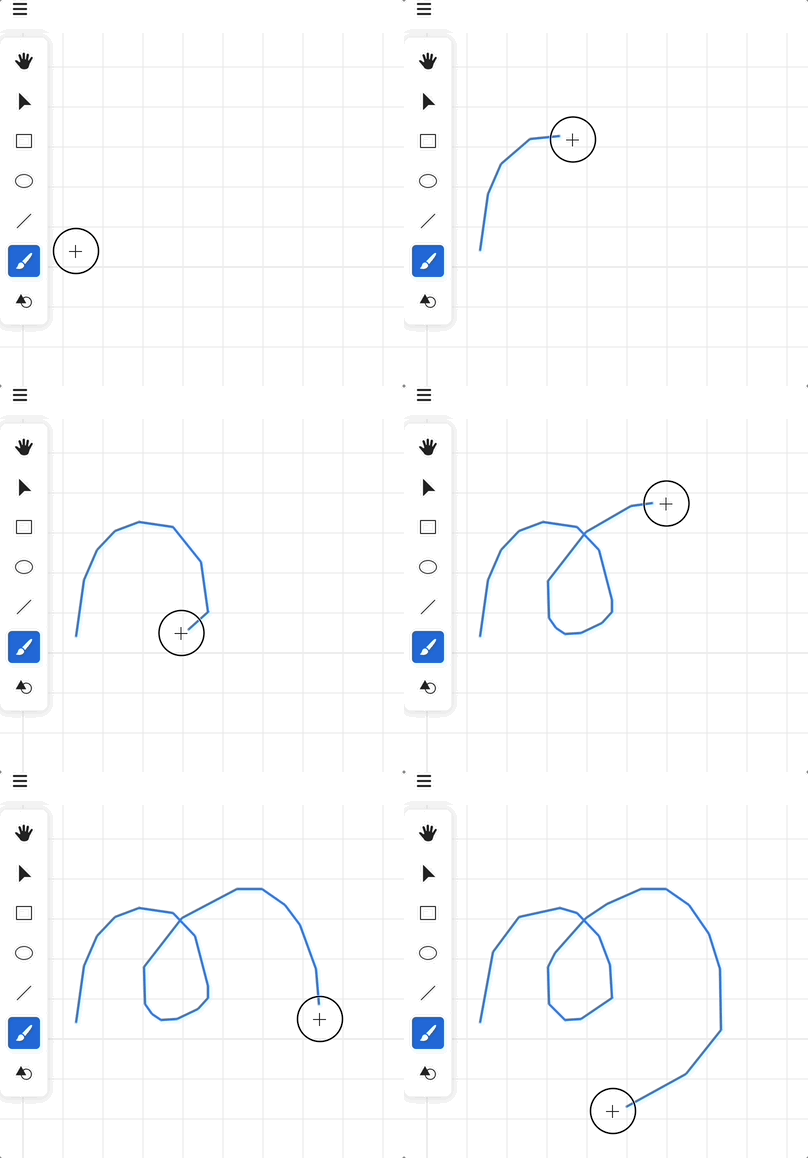
가장 단순한 구현부터 살펴봅니다. 폴리라인으로 표시하는 방식이며, Figma에서는 Pencil이라고 부릅니다.
드래그로 생기는 정점 수, 특히 중복된 정점이나 서로 가까운 정점의 수를 최대한 줄이기 위해, 12강 - 폴리라인 단순화에서 설명한 방법으로 폴리라인을 단순화합니다. 구현은 simplify-js를 선택합니다. tolerance 매개변수의 정의에 주목할 필요가 있습니다. 이 값이 단순화 정도에 영향을 줍니다.
단순화의 양에 영향을 줍니다(점 좌표와 같은 단위).
현재 카메라 확대/축소 수준에 따라 tolerance를 다르게 설정하고자 합니다. 그렇지 않으면 높은 확대 배율에서 과도한 단순화로 생기는 떨림이 쉽게 눈에 띕니다.
import simplify from 'simplify-js';

export class DrawPencil extends System {
    private handleBrushing() {
        // choose tolerance based on the camera zoom level
        const tolerance = 1 / zoom;
        selection.points = simplify(selection.pointsBeforeSimplify, tolerance);
    }
}
Perfect freehand
선 너비가 고정되어 있으면 “유연함”이 부족합니다. 손으로 그린 느낌을 내려면 선이 압력에 따라 변하게 할 수 있습니다. 이를 위해 perfect-freehand를 사용할 수 있습니다. 이 기능은 아직 Excalidraw에 통합되어 있지 않습니다. 참고: Perfect Freehand Drawing Issue. 선 너비가 가변이기 때문에, 최종적으로 그려지는 도형은 더 이상 Polyline이 아니라 Path입니다.
import { getStroke } from 'perfect-freehand';

const outlinePoints = getStroke(points);
const d = getSvgPathFromStroke(outlinePoints); // 'M 0 0 L...'
기본적으로 perfect-freehand는 인접한 점 사이의 거리로 가변 선 너비를 계산해 붓질의 속도를 시뮬레이션합니다. 펜이나 스타일러스에서 오는 실제 pressure를 쓰려면, 각 입력 점의 세 번째 숫자로 압력을 전달합니다.
export class Input {
    @field.float32 declare pressure: number;
}
그리고 simulatePressure 옵션을 false로 설정합니다.
const outlinePoints = getStroke(inputPoints, {
    simulatePressure: false,
});
브러시 모드
Photoshop Web에서 Paint 모드로 들어간 뒤 이 하위 도구를 선택할 수 있으며, 연속해서 드래그하며 스트로크를 그립니다.
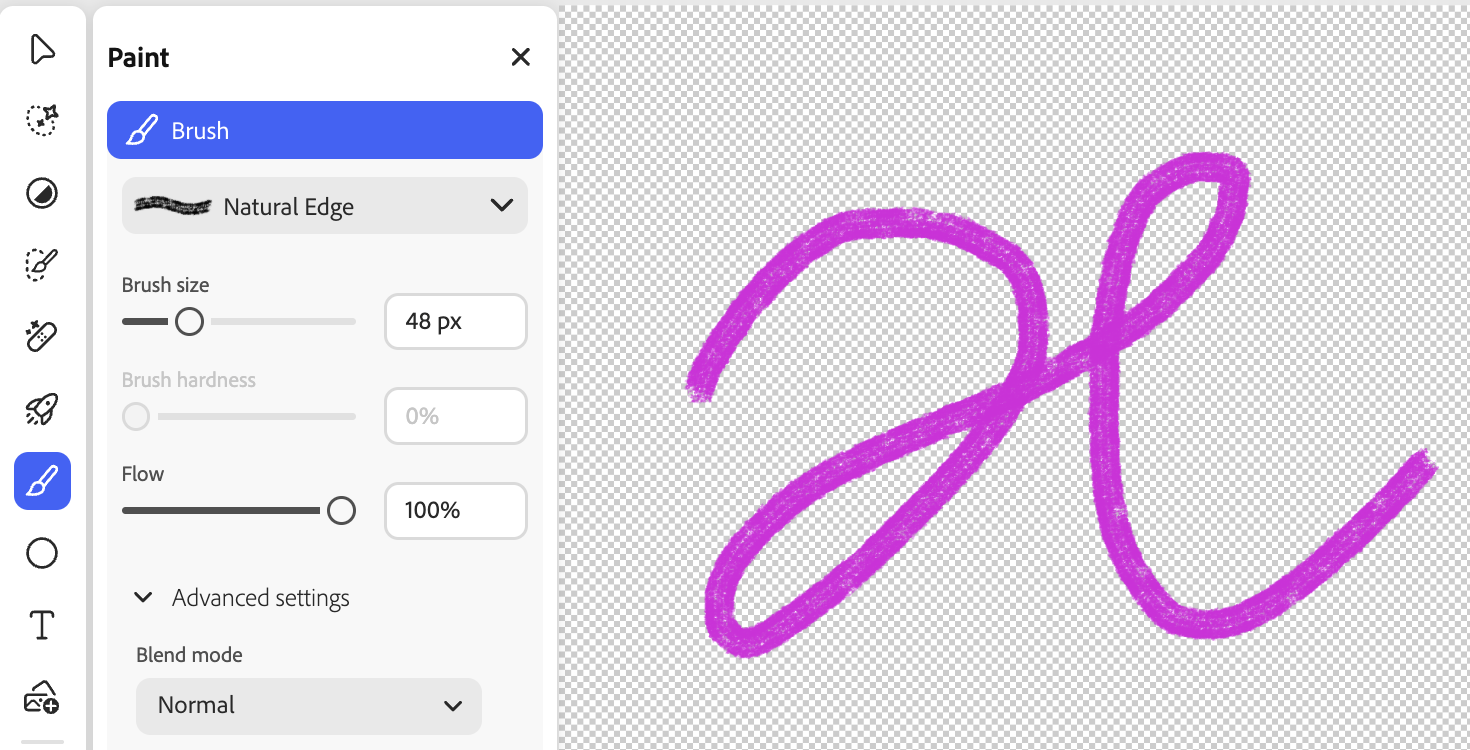
Figma에서는 Draw with illustration tools라고 부릅니다.
이런 스트로크를 자세히 보면, 연속된 점의 집합으로 이루어져 있습니다. 점의 반지름이 서로 다르면 굵기가 변하는 효과가 납니다. 브러시의 압력을 반지름에 매핑하면 구현할 수 있습니다.
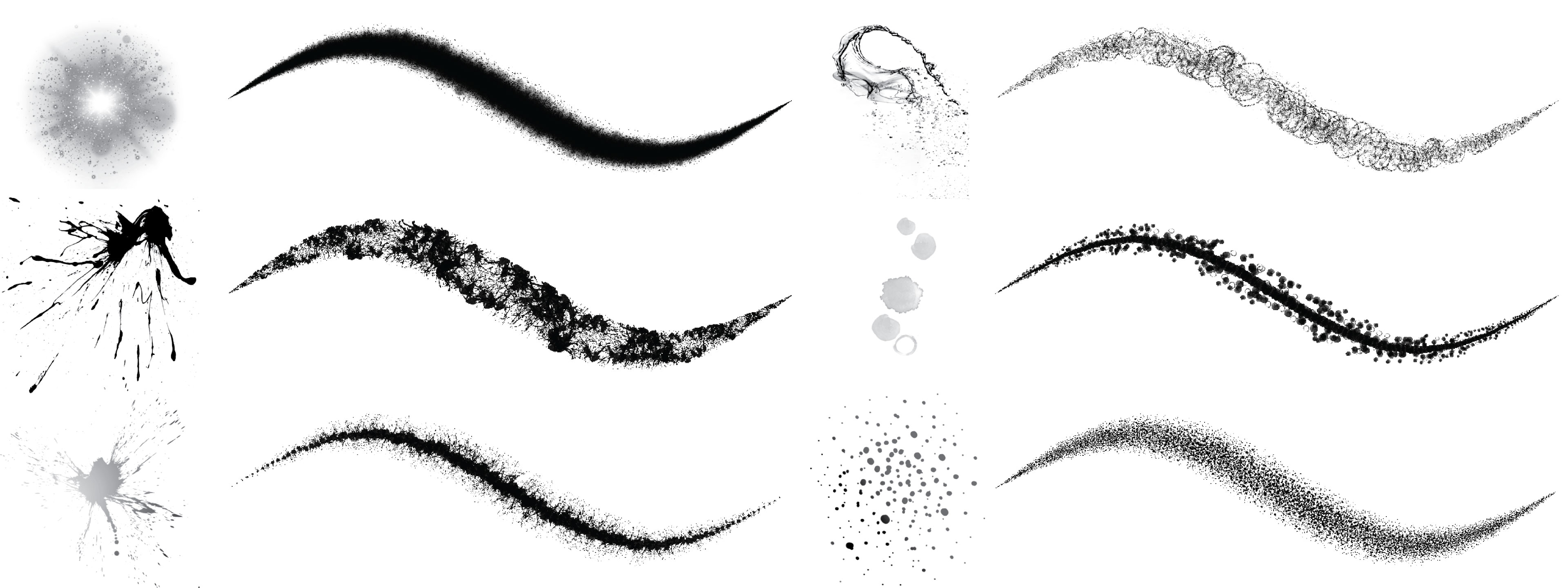
여기서는 Brush Rendering Tutorial을 참고해 이 효과를 구현합니다.
기본 구현
기반 데이터 구조는 다음과 같습니다.
interface BrushPoint {
    x: number;
    y: number;
    radius: number;
}
폴리라인의
renderPass.drawIndexed(6, points.length - 1); // indices: [0, 1, 2, 0, 2, 3]12강 - 세그먼트 돌출에서 본 것처럼, a_VertexNum을 정점 셰이더에 전달할 수 있습니다. WebGL 1 호환을 고려하지 않는다면 Brush Rendering Tutorial처럼 gl_VertexID를 직접 쓸 수도 있습니다.
layout(location = ${Location.POINTA}) in vec3 a_PointA;
layout(location = ${Location.POINTB}) in vec3 a_PointB;
layout(location = ${Location.VERTEX_NUM}) in float a_VertexNum; // [0, 1, 2, 3]
다른 attributes도 짚어 둡니다. a_PointA와 a_PointB는 정점 위치 좌표 외에 가변 반지름도 저장합니다. 여기서도 vertexBufferOffsets로 같은 Buffer를 함께 쓰고, a_PointB는 4 * 3 오프셋부터 읽습니다. 이렇게 하면 정점 번호로 정점 셰이더에서 늘일 수 있습니다.
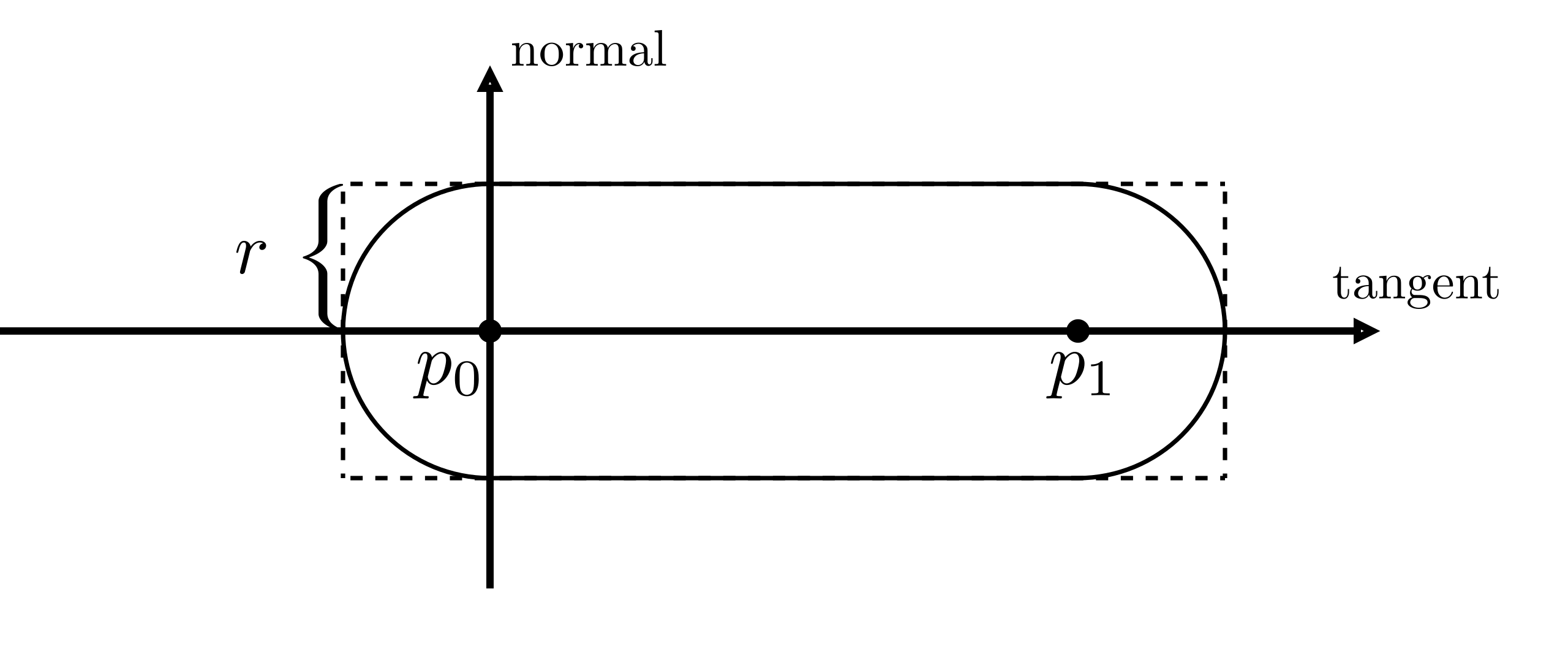
vec2 position;
vec2 offsetSign;
float r;
if (vertexNum < 0.5) {
    position = p0;
    r = r0;
    offsetSign = vec2(-1.0, -1.0);
} else if (vertexNum < 1.5) {
    position = p0;
    r = r0;
    offsetSign = vec2(-1.0, 1.0);
}
가변 너비를 지원하려면, 늘인 거리가 항상 현재 점의 반지름과 같지는 않으며 선분의 기울기에 따라 계산해야 합니다.
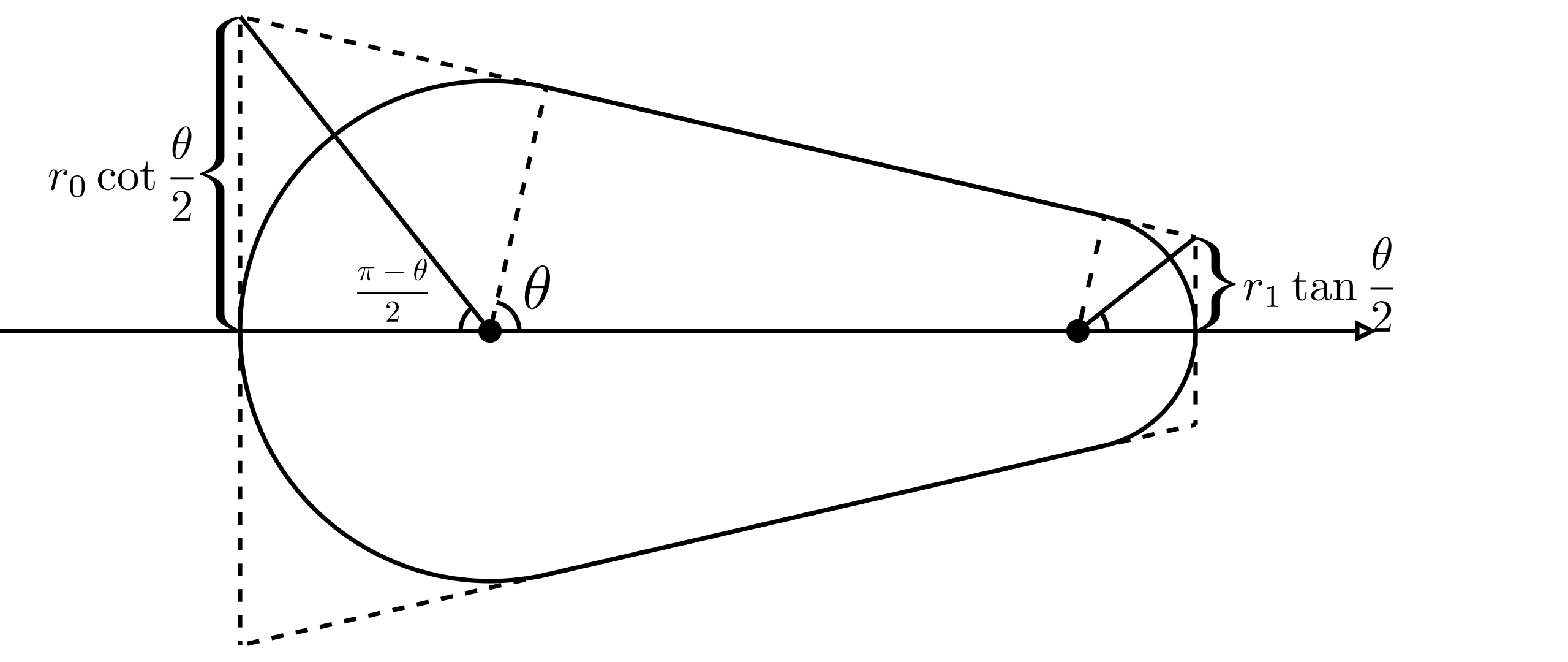
int MAX_i = 128; float currIndex = startIndex;
float A = 0.0;
for(int i = 0; i < MAX_i; i++){
    // Blend opacity
    A = A * (1.0-opacity) + opacity;
}
효과는 다음과 같습니다. 브러시 도구를 선택한 뒤 드래그 속도를 바꿔 보세요. ECS는 타임스탬프가 있는 마우스/터치 샘플을 사용해 빠른 스트로크는 더 가늘게, 느린 스트로크는 더 굵게 만들며, 그 사이는 부드럽게 전환합니다. 필압 펜은 측정된 압력을 대신 사용합니다. 계산된 반지름은 스트로크에 저장되므로, 실행 취소/다시 실행과 다시 불러오기에서도 형태가 유지됩니다.
스탬프
이것만으로는 실제 붓 터치와 아직 다릅니다. 스탬프 이미지 URL을 위해 brushStamp 속성을 추가하지만, 이 속성은 브러시의 불투명도만 제어하고 색은 여전히 stroke가 결정합니다.
api.updateNodes([
    {
        id: '1',
        type: 'brush',
        brushType: BrushType.STAMP,
        brushStamp: '/stamp.png',
        points: position.map(([x, y], i) => `${x},${y},${radius[i]}`).join(' '),
        stroke: 'grey',
    },
]);
현재 모든 텍스처는 고정된 방향으로 적용됩니다. 텍스처에 무작위 회전 각도를 더할 수 있습니다.
float angle = rotationFactor*radians(360.0*fract(sin(currIndex)*1.0));
pToCurrStamp *= rotate(angle);
불투명도를 혼합할 때 노이즈 계수도 사용할 수 있습니다.
float opacityNoise = noiseFactor*fbm(textureCoordinate*50.0);[WIP] SVG 내보내기
Figma는 Brush를 SVG로 내보낼 수 있습니다.
레이저 포인터
캔버스에서 프레젠테이션 기능을 구현할 때 레이저 포인터는 필수 기능입니다. Excalidraw가 이 기능을 지원하며, 자세한 내용은 laser pointer를 참고하세요. 캡슐화된 @excalidraw/laser-pointer 모듈을 그대로 사용할 수 있습니다. 이 모듈은 입력 점 좌표의 집합으로 궤적 패스를 생성합니다. 내부에서는 perfect-freehand도 사용합니다.
이 기능은 이전에 캔버스에 그린 도형과 다음 점에서 다릅니다.
- 레이저 포인터 궤적의 렌더링은 뷰포트 좌표계에서 이루어지며, 현재 캔버스 확대/축소 수준과 무관합니다. 따라서 독립된 HTML 컨테이너 안에서 구현할 수 있습니다. 참고: 29강 - HTML 컨테이너
- 궤적은 정해진 시간이 지나면 자동으로 사라집니다
- 여러 사용자가 함께 쓰는 협업 시나리오를 위해 설계되었습니다. 참고: 20강 - Awareness와 Presence
지우개
Excalidraw는 freedraw eraser를 지원합니다. 지우개 도구를 선택한 뒤 마우스 커서가 지나간 도형은 “흐려져” 곧 지워질 것임을 나타냅니다. 마우스 버튼을 떼면 지우기가 완료됩니다.
구현에서는 이전 절에서 소개한 Perfect freehand로 드래그 경로를 그리되, 가장 최근의 4개 점만 저장합니다. 동시에 지나간 도형을 실시간으로 감지해 불투명도를 설정합니다(취소했을 때 되돌릴 수 있도록 원래 불투명도는 저장해 두어야 합니다). 마우스 버튼을 떼면 선택된 도형을 제거합니다.
export class DrawEraser extends System {
    execute() {
        if (input.pointerUpTrigger) {
            api.runAtNextTick(() => {
                api.updateNode(brush, { visibility: 'hidden' }, false);
                api.setAppState({
                    penbarSelected: Pen.SELECT,
                });
                api.deleteNodesById(
                    Array.from(selected).map((e) => api.getNodeByEntity(e)?.id),
                );
                api.record();
            });
        }
    }
}
비원자적 지우기
도형 전체를 지우는 것으로 대부분의 상황에는 충분합니다. 다만 자유 그리기에서는 비원자적 지우기가 더 실용적입니다. 예를 들어 직선을 중간에서 끊는 경우입니다. Excalidraw는 현재 이 기능이 없습니다. 참고: non-atomic erasing for linear & freedraw shapes. FigJam도 같은 한계가 있습니다. 캔버스를 Canvas나 SVG로 렌더링하면, 이런 픽셀 단위 지우기 효과는 실제로 불가능합니다.
우리 캔버스는 WebGL/WebGPU로 구현되므로, 가장 알맞은 기법은 스텐실 버퍼입니다. 먼저 지우개 경로를 스텐실 버퍼에 그린 다음, 그것을 마스크로 삼아 씬을 다시 그립니다. OpenGL을 예로 들면 다음과 같으며, WebGL도 완전히 같은 방식입니다.
// 1. Disable color/depth writes, enable stencil, and draw the eraser shape:
//    This writes “1” into the stencil where the eraser stamp is drawn.
glColorMask(false,false,false,false);
glDepthMask(false);
glEnable(GL_STENCIL_TEST);
glStencilFunc(GL_ALWAYS, 1, 0xFF);
glStencilOp(GL_REPLACE, GL_REPLACE, GL_REPLACE);
// draw eraser brush geometry here (e.g. a textured quad or circle)

glColorMask(true,true,true,true);
glDepthMask(true);
// 2. Now render the shapes with stencil test=EQUAL, so only pixels where stencil==1 pass:
glStencilFunc(GL_EQUAL, 1, 0xFF);
glStencilOp(GL_KEEP, GL_KEEP, GL_KEEP);
// draw all scene objects (they will only appear where eraser just wrote 1)
이 내용은 나중에 34강 - Frame과 클리핑에서 소개합니다.