21강 - 트랜스포머
Lesson 14에서 캔버스 모드의 "선택 모드"를 간단히 소개했습니다. 이 모드에서는 도형을 선택한 뒤 도형 위에 조작 레이어를 겹치고, 드래그로 도형을 옮길 수 있습니다. 이번 강의에서는 크기 조절과 회전을 포함한, 더 많은 도형 편집 기능을 제공합니다.
Konva에서 선택된 도형 위의 조작 레이어는 Transformer라고 하며, 다음 예제를 제공합니다.
우리도 Transformer라는 이름을 쓰기로 했습니다. 도형의 AABB와 매우 비슷해 보입니다. 실제로는 OBB(oriented bounding box, 방향이 있는 바운딩 박스)라고 하며, 월드 좌표에서 회전각을 가진 사각형입니다.
변환 행렬과 크기 정보 직렬화
Figma에서 도형의 로컬 변환 행렬과 크기 정보는 다음과 같습니다. 2D 도형의 mat3 변환 행렬은 이동, 스케일, 회전으로 분해할 수 있습니다. 그중 X/Y는 이동에 해당하고, 스케일은 뒤집기 절에서 다룹니다. fig-file-parser
그래서 SerializedNode 구조를 고쳐, 가능한 한 여러 도형을 서술하게 하고, Circle의 cx/cy 같은 일부 위치 속성은 제거했습니다. x/y와 width/height로 cx/cy를 계산할 수 있기 때문입니다.
export interface TransformAttributes {
    // Transform
    x: number;
    y: number;
    rotation: number;
    scaleX: number;
    scaleY: number;
    // Dimension
    width: number;
    height: number;
}
<circle cx="100" cy="100" r="50" />는 다음과 같이 직렬화합니다. 이후 크기를 더 유연하게 조절할 수 있도록 ellipse로 나타냅니다.
call(() => {
    const { createSVGElement, svgElementsToSerializedNodes } = ECS;
    const $circle = createSVGElement('circle');
    $circle.setAttribute('cx', '100');
    $circle.setAttribute('cy', '100');
    $circle.setAttribute('r', '50');
    const nodes = svgElementsToSerializedNodes([$circle]);
    return nodes[0];
});point와 d 속성으로 정의되는 폴리라인과 패스 같은 도형에서는 이 속성을 지울 수 없습니다. 대신 AABB를 계산하고 이 속성들을 다시 계산해야 합니다. <polyline points="50,50 100,100, 100,50" />를 예로 들면 다음과 같습니다.
call(() => {
    const { createSVGElement, svgElementsToSerializedNodes } = ECS;
    const $polyline = createSVGElement('polyline');
    $polyline.setAttribute('points', '50,50 100,100, 100,50');
    const nodes = svgElementsToSerializedNodes([$polyline]);
    return nodes[0];
});
앵커
Transformer의 앵커는 크기 조절(Resize)과 회전의 두 종류로 나뉘며, 개수에는 흔히 쓰이는 조합이 두 가지 있습니다.
하나는 Excalidraw와 Konva가 채택한 방식으로, 둘레의 앵커 8개로 크기를 조절하고 회전 앵커를 따로 둡니다.

다른 하나는 tldraw와 Figma가 채택한 방식으로, 앵커 4개를 사용합니다. 이 4개 앵커에 바깥쪽에서 다가가면 회전이 되고, 가로와 세로 크기 조절은 네 변을 드래그하여 수행합니다.

우리는 더 간결해 보이는 이 방식을 골랐습니다. 부모 노드는 Rect 마스크이고, 자식 노드 네 개는 Circle 앵커입니다.
const mask = this.commands.spawn(
    new UI(UIType.TRANSFORMER_MASK),
    new Transform(),
    new Renderable(),
    new Rect(), // Using Rect component
);
const tlAnchor = this.createAnchor(0, 0, AnchorName.TOP_LEFT); // Using Circle component
const trAnchor = this.createAnchor(width, 0, AnchorName.TOP_RIGHT);
const blAnchor = this.createAnchor(0, height, AnchorName.BOTTOM_LEFT);
const brAnchor = this.createAnchor(width, height, AnchorName.BOTTOM_RIGHT);

this.commands
    .entity(mask)
    .appendChild(this.commands.entity(tlAnchor))
    .appendChild(this.commands.entity(trAnchor))
    .appendChild(this.commands.entity(blAnchor))
    .appendChild(this.commands.entity(brAnchor));
Transformer 좌표계
Lesson 6 - Coordinate System Conversion에서 Viewport, Canvas, Client 좌표계 사이의 변환을 구현했습니다. 여기서는 새로운 좌표계, 즉 마스크의 로컬 좌표계를 도입해야 합니다. 예를 들어 마스크에 회전 같은 변환이 있으면, 자식 노드인 앵커는 월드 좌표계에서의 자기 위치를 알아야 합니다. 이 변환 메서드 묶음을 추가합니다.
transformer2Canvas(camera: Entity, point: IPointData) {
    const { mask } = camera.read(Transformable);
    const matrix = Mat3.toGLMat3(mask.read(GlobalTransform).matrix);
    const [x, y] = vec2.transformMat3(
      vec2.create(),
      [point.x, point.y],
      matrix,
    );
    return {
      x,
      y,
    };
}
canvas2Transformer(camera: Entity, point: IPointData) {}
CSS 커서 표시
앵커 위에 마우스를 올리면, 마우스 스타일이 해당 기능을 직관적으로 보여 줘야 합니다. 웹 쪽에서 <canvas> 스타일을 바꿔 구현합니다. 기본 CSS cursor가 지원하는 아이콘은 제한적입니다. 예를 들어 회전을 뜻하는 아이콘은 없고, Excalidraw와 Konva에서는 grab으로 대신할 수밖에 없습니다. 또 크기 조절용 아이콘은 8개 있지만, 도형은 회전할 수 있습니다. 회전각이 45의 정수배가 아니면, Konva처럼 계산해서 알맞은 아이콘을 골라도 정확하게 나타낼 수 없습니다.
function getCursor(anchorName: string, rad: number) {
    rad += DEG_TO_RAD * (ANGLES[anchorName] || 0);
    const angle = (((RAD_TO_DEG * rad) % 360) + 360) % 360;

    if (inRange(angle, 315 + 22.5, 360) || inRange(angle, 0, 22.5)) {
        return 'ns-resize';
    }
}
그래서 사용자 정의 마우스 스타일이 필요하고, 회전각에 따라 동적으로 조정할 수 있어야 합니다. How can I rotate a css cursor는 SVG를 쓰는 방법을 제시하고, tldraw는 그 위에 각도를 동적으로 계산하는 로직을 더합니다. 자세한 내용은 useCursor를 참고하세요. 오른쪽 위 앵커를 예로 들면 다음과 같습니다.
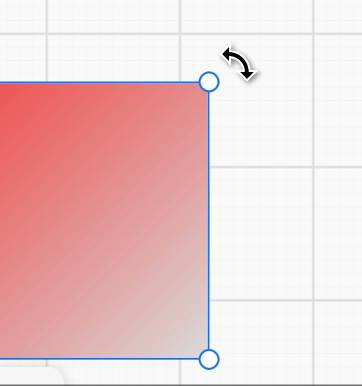
SVG 아이콘에 회전 변환을 적용하면, 이때의 Cursor 값을 얻습니다.
// SVG angles are in degrees; both reflections are in the object's local axes.
const sx = scaleX < 0 ? -1 : 1;
const sy = scaleY < 0 ? -1 : 1;
const r = (rotation - cameraRotation) * RAD_TO_DEG;
const transform = `translate(16 16) rotate(${r}) scale(${sx} ${sy}) rotate(${tr}) translate(-16 -16)`;
각 스케일 축의 부호는 유지합니다. SVG는 변환을 오른쪽에서 왼쪽으로 적용합니다. 핸들에 맞게 아이콘의 방향을 잡고, 도형의 로컬 축에서 반사한 다음, 뷰포트 방향으로 회전합니다. 행렬식만으로는 수평 반사, 수직 반사, 양축 반사를 구분할 수 없으며, 회전 뒤에 반사하면 커서가 잘못된 방향을 가리킵니다.
그리고 마우스가 앵커에 더 가까워지면, 회전에서 크기 조절 상호작용으로 바뀝니다.
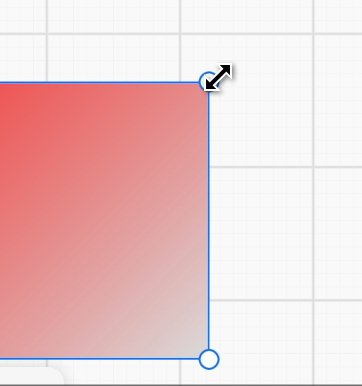
멀리서 앵커에 다가갈 때 피킹을 어떻게 일으킬까요?
히트 영역 확장
먼저 떠올린 방법은, 도형이 히트 영역을 넓히거나 직접 지정할 수 있게 하는 것입니다. 예를 들어 Pixi.js는 hitArea를 제공합니다. Renderable 컴포넌트에도 이 필드를 추가할 수 있습니다.
export class Renderable {
    @field({ type: Type.object, default: null }) declare hitArea: Circle | Rect;
}
ComputeBounds 시스템에서 바운드를 계산할 때 이 속성을 고려하면, 앵커보다 큰 원형 판정 영역을 설정할 수 있습니다.
if (hitArea instanceof Circle) {
    renderBounds = Circle.getRenderBounds(hitArea);
}
하지만 이 방식에는 분명한 문제가 있습니다. 히트 영역을 앵커의 5배로 잡아도, 카메라가 줌되면 여전히 앵커 위에 마우스를 올려야 피킹이 일어납니다. 그래서 Canvas 월드 좌표계 밖에서 피킹을 고려해야 합니다.
뷰포트 좌표에서의 피킹
Viewport 좌표계에서 피킹 판정을 수행해야 카메라 줌을 무시할 수 있습니다.
먼저 네 앵커의 위치를 Canvas 월드 좌표계에서 계산해야 합니다. 앵커의 cx/cy를 그대로 쓰면, Transformer 자체에 회전이 있을 때 어긋납니다(곧 보게 됩니다).
hitTest(api: API, { x, y }: IPointData) {
    const { tlAnchor, trAnchor, blAnchor, brAnchor } = camera.read(Transformable);

    const { x: tlX, y: tlY } = api.canvas2Viewport(
        // Need to consider Transformer's own transformation, such as rotation
        api.transformer2Canvas(camera, {
            x: tlAnchor.read(Circle).cx,
            y: tlAnchor.read(Circle).cy,
        }),
    );
    // Omit calculation of other anchor positions

    const distanceToTL = distanceBetweenPoints(x, y, tlX, tlY);
}
그런 다음, 네 앵커까지의 최소 거리가 크기 조절 상호작용의 임계값을 만족하는지 먼저 판정합니다. 만족하면 해당하는 마우스 스타일 아이콘 이름을 반환하고, 회전각을 더해 회전된 SVG를 얻습니다.
if (minDistanceToAnchors <= TRANSFORMER_ANCHOR_RESIZE_RADIUS) {
    if (minDistanceToAnchors === distanceToTL) {
        return {
            anchor: AnchorName.TOP_LEFT,
            cursor: 'nwse-resize',
        };
    }
}
다음에는 회전 상호작용 판정으로 들어갑니다. 이때 판정 점은 Transformer 안에 있을 수 없습니다. Check if Point Is Inside A Polygon에서 소개한 판정 방법을 사용할 수 있습니다.
else if (
    !isInside &&
    minDistanceToAnchors <= TRANSFORMER_ANCHOR_ROTATE_RADIUS
) {
    if (minDistanceToAnchors === distanceToTL) {
        return {
            anchor: AnchorName.TOP_LEFT,
            cursor: 'nwse-rotate',
        };
    }
}
마지막으로 Transformer의 네 변에 대한 크기 조절 판정입니다. 여기서는 판정 점에서 선분까지의 거리를 계산해야 합니다. Gist - point to line 2d를 참고하세요.
import distanceBetweenPointAndLineSegment from 'point-to-segment-2d';

const distanceToTopEdge = distanceBetweenPointAndLineSegment(
    point,
    [tlX, tlY],
    [trX, trY],
);
// Omit calculation of distance to other 3 edges

if (minDistanceToEdges <= TRANSFORMER_ANCHOR_RESIZE_RADIUS) {
    if (minDistanceToEdges === distanceToTopEdge) {
        return {
            anchor: AnchorName.TOP_CENTER,
            cursor: 'ns-resize',
        };
    }
}
단일 도형 크기 조절
Figma / FigJam에서는 네 모서리 앵커와 네 변을 드래그하여 크기를 자유롭게 바꾸는 것 외에, 다음도 할 수 있습니다.
- Option 또는 Alt를 누른 채 드래그하면 기하학적 중심에서 스케일합니다
- Shift를 누른 채 드래그하면 반대쪽 꼭짓점/변을 고정하고, 가로와 세로 방향으로 비례하여 스케일합니다
- 이 키들을 함께 누릅니다
효과는 다음과 같으며, 출처는 Resize, rotate, and flip objects in FigJam입니다.
먼저 크기를 자유롭게 바꾸는 구현을 살펴봅니다. 왼쪽 위 앵커를 예로 들면, 드래그하는 동안 오른쪽 아래 앵커는 고정됩니다.
private handleSelectedResizing(
    api: API,
    canvasX: number,
    canvasY: number,
    anchorName: AnchorName,
) {
    const { x, y } = api.canvas2Transformer({
      x: canvasX,
      y: canvasY,
    });
    if (anchorName === AnchorName.TOP_LEFT) {
        // Set top-left anchor point position
        Object.assign(tlAnchor.write(Circle), {
            cx: x,
            cy: y,
        });
    }
    // Omit other anchor point handling logic
    {
        const { cx: tlCx, cy: tlCy } = tlAnchor.read(Circle);
        const { cx: brCx, cy: brCy } = brAnchor.read(Circle);
        const width = brCx - tlCx;
        const height = brCy - tlCy;
        const { x, y } = api.transformer2Canvas({ x: tlCx, y: tlCy });
        // Recalculate selected shape position and size
        this.fitSelected(api, {
            x,
            y,
            width,
            height,
            rotation: this.#rotation,
        });
    }
}
마지막으로 왼쪽 위와 오른쪽 아래 앵커를 기준으로 선택된 도형을 변환합니다.
도형 변환
크기 조절 전과 후의 속성(변환과 크기 정보)을 알고 있으므로, 두 상태 사이의 전이 행렬을 쉽게 계산할 수 있습니다.
// @see https://github.com/konvajs/konva/blob/master/src/shapes/Transformer.ts#L1106

[delta transform] = [new transform] * [old transform inverted]const baseSize = 10000000;
const oldTr = mat3.create();
mat3.translate(oldTr, oldTr, [oldAttrs.x, oldAttrs.y]);
mat3.rotate(oldTr, oldTr, oldAttrs.rotation);
mat3.scale(oldTr, oldTr, [
oldAttrs.width / baseSize,
oldAttrs.height / baseSize,
]);
const newTr = mat3.create();
mat3.translate(newTr, newTr, [newAttrs.x, newAttrs.y]);
mat3.rotate(newTr, newTr, newAttrs.rotation);
mat3.scale(newTr, newTr, [
newAttrs.width / baseSize,
newAttrs.height / baseSize,
]);
const delta = mat3.multiply(newTr, newTr, mat3.invert(mat3.create(), oldTr));이 행렬을 선택된 도형에 바로 적용할 수는 없습니다. 씬 그래프에서 부모 노드가 월드 좌표계에서 가지는 변환도 고려해야 합니다.
[delta transform] * [parent transform] * [old local transform] = [parent transform] * [new local transform]부모의 월드 변환의 역행렬을 왼쪽에서 곱하면, 선택된 도형의 로컬 좌표계에서의 새 변환을 얻을 수 있습니다.
[new local] = [parent inverted] * [delta] * [parent] * [old local]마지막으로 로컬 좌표계의 새 행렬을 선택된 도형에 적용합니다.
종횡비 고정
역시 왼쪽 위 앵커를 예로 들면, 종횡비를 잠글 때는 그 위치를 직접 설정할 수 없습니다. 오른쪽 아래 앵커의 위치는 그대로 두고, 드래그를 시작할 때의 도형 종횡비에 따라 왼쪽 위 앵커의 위치를 다시 계산해야 합니다.
먼저 앵커 드래그를 시작할 때 선택된 도형의 OBB와 종횡비를 기록합니다. 이것은 대각선의 기울기에 해당합니다.
if (input.pointerDownTrigger) {
    if (type === UIType.TRANSFORMER_ANCHOR) {
        this.#obb = this.getSelectedOBB();
        const { width, height } = this.#obb;
        const hypotenuse = Math.sqrt(Math.pow(width, 2) + Math.pow(height, 2));
        this.#sin = Math.abs(height / hypotenuse);
        this.#cos = Math.abs(width / hypotenuse);
    }
}
드래그하는 동안:
- 오른쪽 아래 앵커의 위치는 그대로 둡니다
- 이때 왼쪽 위에서 오른쪽 아래까지의 대각선 거리를 계산합니다
- 앞서 저장한 종횡비에 따라 왼쪽 위 앵커의 위치를 다시 계산합니다
if (lockAspectRatio) {
    // 1.
    const comparePoint = {
        x: brAnchor.read(Circle).cx,
        y: brAnchor.read(Circle).cy,
    };
    // 2.
    newHypotenuse = Math.sqrt(
        Math.pow(comparePoint.x - x, 2) + Math.pow(comparePoint.y - y, 2),
    );
    const { cx, cy } = tlAnchor.read(Circle);
    const reverseX = cx > comparePoint.x ? -1 : 1;
    const reverseY = cy > comparePoint.y ? -1 : 1;
    // 3.
    Object.assign(tlAnchor.write(Circle), {
        cx: comparePoint.x - newHypotenuse * this.#cos * reverseX,
        cy: comparePoint.y - newHypotenuse * this.#sin * reverseY,
    });
}
Konva.js는 종횡비를 유지한 채 네 변을 모두 드래그하는 것을 지원하지 않습니다. 그런 경우에는 이 네 앵커를 비활성화해야 합니다. 자세한 내용은 Is there a way to keep the image aspect ratio on transform?을 참고하세요.
우리는 이것을 쉽게 구현할 수 있습니다. 오른쪽 변 앵커를 드래그하는 경우를 예로 들면 다음과 같습니다.
- 먼저 오른쪽 아래 앵커의 X 좌표를 설정합니다
- 왼쪽 위 앵커의 X 좌표는 그대로이므로, 변환 후의 너비를 계산할 수 있습니다
- 종횡비가 잠겨 있으므로 변환 후의 높이도 정해지며, 그 높이를 계산할 수 있습니다
- 변환 전후의 높이 차이에 따라, 왼쪽 위와 오른쪽 아래 앵커의 Y 좌표를 설정합니다
if (anchorName === AnchorName.MIDDLE_RIGHT) {
    // 1.
    brAnchor.write(Circle).cx = x;

    if (lockAspectRatio) {
        // 2.
        const newWidth = brAnchor.read(Circle).cx - tlAnchor.read(Circle).cx;
        const tan = sin / cos;
        const newHeight = newWidth * tan; // 3.
        const deltaY = newHeight - (prevBrAnchorY - prevTlAnchorY);
        // 4.
        brAnchor.write(Circle).cy = brAnchor.read(Circle).cy + deltaY / 2;
        tlAnchor.write(Circle).cy = tlAnchor.read(Circle).cy - deltaY / 2;
    }
}
드래그하는 동안 대각선을 실시간으로 보여 주면, 사용자에게 분명한 힌트를 줄 수 있습니다(보통 점선).
중심 기준 스케일
역시 왼쪽 위 앵커를 예로 들면, 이때 고정된 기준점은 오른쪽 아래 앵커에서 기하학적 중심점으로 바뀌며, 이것도 드래그 시작 시에 기록합니다.
const comparePoint = centeredScaling
    ? {
          x: this.#obb.width / 2,
          y: this.#obb.height / 2,
      }
    : {
          x: brAnchor.read(Circle).cx,
          y: brAnchor.read(Circle).cy,
      };
그런 다음 오른쪽 아래 앵커의 위치를 다시 계산합니다. 중심점에 대해 왼쪽 위 앵커와 대칭입니다.
if (centeredScaling) {
    const tlOffsetX = tlAnchor.read(Circle).cx - prevTlAnchorX;
    const tlOffsetY = tlAnchor.read(Circle).cy - prevTlAnchorY;
    Object.assign(brAnchor.write(Circle), {
        cx: brAnchor.read(Circle).cx - tlOffsetX,
        cy: brAnchor.read(Circle).cy - tlOffsetY,
    });
}
뒤집기
앵커나 변을 반대 방향으로 드래그하면 뒤집기가 일어납니다. 다음은 Figma에서의 효과이며, Rotation의 변화에 주목하세요.
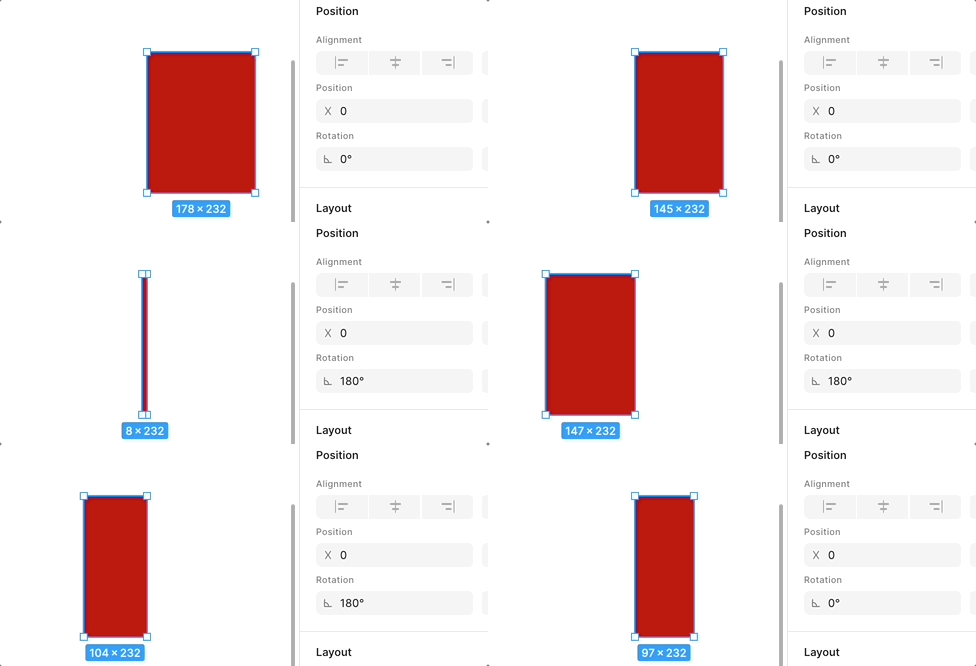
그라디언트 배경으로 이 뒤집기 효과를 더 분명하게 보여 줍니다.
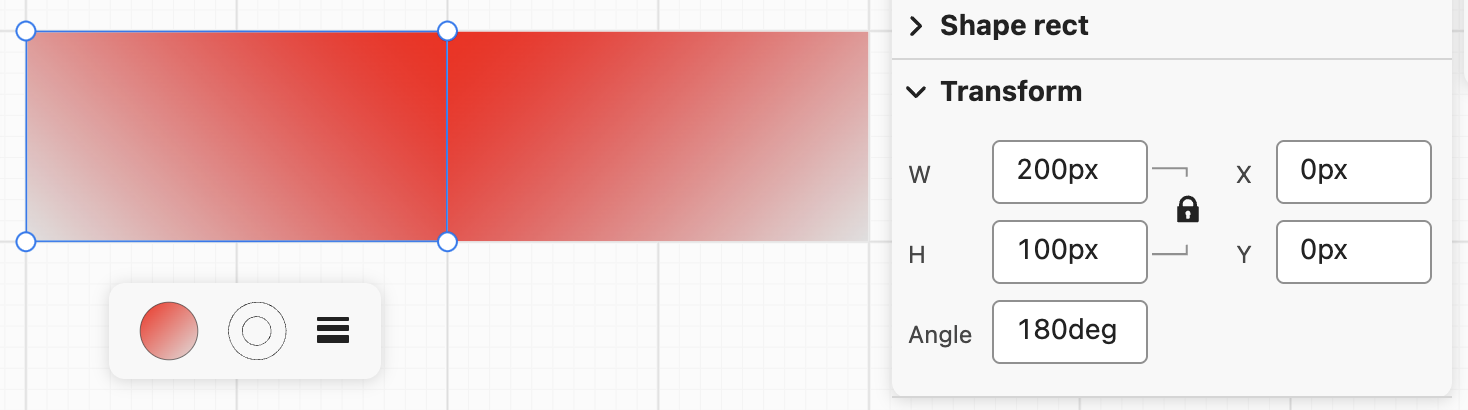
변을 넘는 뒤집기는 기본적으로 꺼져 있습니다. 이 페이지 맨 위의 인터랙티브 예제는 이것을 켜 두고, 주황에서 파랑으로 이어지는 그라디언트로 미러링이 보이게 합니다.
api.setAppState({ flipEnabled: true });제스처가 진행되는 동안에는 포인터를 누른 시점의 선택 프레임, 노드 변환, 핸들 정체성을 고정합니다. 포인터를 그 원래 프레임으로 변환하고, 반대쪽 꼭짓점이나 변(Alt / Option을 누른 경우에는 중심)을 기준으로 부호 있는 크기를 계산합니다. 음수 크기는 반사를 의미합니다. 핸들을 서로 바꾼 뒤 너무 이르게 크기의 절댓값을 취하면 그 반사가 사라지거나, 다음 프레임에서 고정된 변이 움직입니다. 크기가 정확히 0일 때는 0이 아닌 작은 크기를 쓰고, 이후 샘플은 계속 원래 프레임에서 계산합니다.
변환을 적용한 뒤에는 노드의 width / height를 양수로 유지하고, rotation과 scaleX / scaleY는 같은 행렬 분해에서 얻습니다. 분해된 회전과 이전 스케일의 부호를 조합하는 것은 올바르지 않습니다. 패스, 폴리라인, VectorNetwork 기하를 구울 때는 Transform에 이미 남아 있는 회전과 반사를 제거하여, 기하가 두 번 미러링되지 않게 합니다.
반사된 행렬은 서로 동등한 회전/스케일 분해를 가질 수 있습니다. Rotation이 180° 바뀌었는지만 요구하지 말고, 미러링된 도형과 그라디언트, 고정된 변, 핸들 위치를 확인합니다. Shift는 종횡비를 유지하고 Alt / Option은 중심을 유지합니다. 손을 뗀 뒤의 프레임, 다음 제스처, 실행 취소/다시 실행도 일관되어야 합니다.
회전
Figma에서의 회전:
레이어 경계 바로 바깥에 마우스를 올리면 아이콘이 나타납니다. 클릭한 뒤 드래그하여 선택 항목을 회전합니다. 시계 방향으로 드래그하면 음의 각도(-180° 쪽)가 됩니다. 시계 반대 방향으로 드래그하면 양의 각도(180° 쪽)가 됩니다. Shift를 누른 채 회전하면 15° 간격으로 스냅됩니다.
- 포인터를 누를 때 OBB와 로컬 피벗, 월드 피벗을 모두 저장합니다. 사용자 지정 피벗이 없으면 기하학적 중심을 사용합니다.
- 캔버스 좌표에서 이전 포인터 각도를 추적합니다. 인접한
atan2차이를 누적하고atan2(sin, cos)로 정규화하여 ±π를 넘어도 연속되게 합니다. - 그 고정된 피벗과 초기 OBB로 새 원점과 회전을 구하고,
Select.fitSelected로 노드를 갱신합니다. 다중 선택 회전 중에는 같은 방식으로 회전한 초기 프레임을 표시하고, 손을 떼면 월드 축에 정렬된 합집합으로 되돌립니다.
ECS 모듈 systems/select/rotate-gesture.ts가 제스처의 시작, 샘플링, 완료, 정리를 담당합니다. Select는 입력 분배, 노드 갱신, 히스토리를 유지합니다. resize-gesture.ts는 크기 조절 제약, 스냅, 끝점 드래그, 터치 오프셋을 담당합니다.
// Pointer down, after converting to canvas coordinates and pixel snapping:
beginRotateGesture(api, selection, { x: canvasX, y: canvasY });

// Pointer move:
updateRotateGesture(api, selection, { x: canvasX, y: canvasY }, (obb) => {
    this.fitSelected(api, obb, selection);
});

// Pointer up; Select records the resulting document once afterwards:
finishRotateGesture(api, selection);
회전 원점 변경
다음은 Figma의 Change the rotation origin 효과입니다.
구현 메모:
- Transformer 마스크에 중심 앵커(
AnchorName.CENTER)를 추가합니다. 이 앵커는 드래그할 수 있습니다. - 사용자 지정 회전 원점을 Transformer 로컬 좌표(
rotatePivotX/Y)에 저장하고, 사용자가 고정했는지(rotatePivotPinned)를 표시합니다. - 중심 앵커를 드래그하는 동안 포인터가 움직이면, 캔버스 좌표를 Transformer 로컬 좌표로 변환합니다.
const { x, y } = api.canvas2Transformer({ x: canvasX, y: canvasY }, mask);
tf.rotatePivotX = x;
tf.rotatePivotY = y;
tf.rotatePivotPinned = true;- 회전하는 동안 이 피벗을 사용하고(설정되지 않았으면 기하학적 중심으로 되돌림), 새 OBB 원점을 구할 때 피벗의 월드 위치는 고정합니다.
const {
    obb,
    pivotWorld: [px, py],
    pivotLocal: [lx, ly],
} = gesture;
const rotation = obb.rotation + gesture.accumulated;
const c = Math.cos(rotation);
const s = Math.sin(rotation);
const newAttrs = {
    ...obb,
    x: px - lx * obb.scaleX * c + ly * obb.scaleY * s,
    y: py - lx * obb.scaleX * s - ly * obb.scaleY * c,
    rotation,
};- 선택된 노드 집합이 바뀌면 피벗을 중심으로 되돌립니다.
방향키로 도형 이동
Figma는 Nudge layers 기능을 제공하여, 위, 아래, 왼쪽, 오른쪽 방향키로 도형을 옮길 수 있고 Shift로 더 큰 거리도 이동할 수 있습니다. 우리 구현에서는 고정된 거리를 사용합니다.
if (e.key === 'ArrowUp') {
    e.preventDefault();
    this.api.updateNodeOBB(selected, { y: selected.y - 10 });
    this.api.record();
}
선택 항목 정렬과 분배
ECS API는 left, right, top, bottom, centerH, centerV의 여섯 가지 정렬 모드를 제공합니다. 스트로크 두께를 제외한, 월드 공간의 기하 바운드를 사용합니다. 바뀌는 것은 위치뿐입니다. 회전, 반사, 크기, 패스 데이터, 텍스트 메트릭, Flex 크기 설정은 그대로 유지되며, 부모가 회전하거나 스케일된 경우에도 같습니다.
const ids = [...api.getAppState().layersSelected];
await api.edit((editor) => {
    editor.alignSelectedNodes('left', ids);
});
// Run a separate edit so derived geometry is refreshed between operations.
await api.edit((editor) => {
    editor.distributeSelectedNodesSpacing('horizontal', ids);
});
간격 분배는 horizontal 또는 vertical을 받습니다. 해당 월드 축을 따라 노드를 정렬하고, 선택 영역의 범위에서 가장자리와 가장자리 사이의 간격을 균등하게 계산합니다. 도형이 겹치면 간격은 음수가 될 수 있습니다. 중복된 ID, 삭제되었거나 없거나 잠긴 노드, 역행렬을 구할 수 없는 부모 변환은 건너뜁니다. 선택된 자손은 선택된 조상과 함께 움직이며 두 번 이동하지 않습니다. 조건을 만족하는 최상위 노드가 적어도 두 개 필요합니다. 이 메서드는 노드가 이동했는지를 반환하며, 레이아웃이 변하지 않았으면 메서드 자체가 기록을 남기지 않습니다.
속성 패널은 이 작업을 api.edit()으로 제출합니다. 클릭이 받아들인 캔버스와 ID를 유지하고, 쓰기 단계에서 현재 노드를 확인한 뒤, 실행 취소 한 단계로 커밋합니다. 삭제나 잠금 때문에 변화가 없으면, 대기 중인 작업은 관련 없는 미반영 편집을 기록하지 않고 취소됩니다. API를 호출하는 쪽에서도 edit()에 AbortSignal을 넘겨, 변경이 일어나기 전에 취소할 수 있습니다.
다른 도형의 Transformer
지금까지 구현한 Transformer는 원, 타원, 사각형 같은 도형에는 맞지만, 직선, 폴리라인 구간, 구간별 곡선에는 맞지 않습니다. 후자는 제어점이 더 필요합니다.
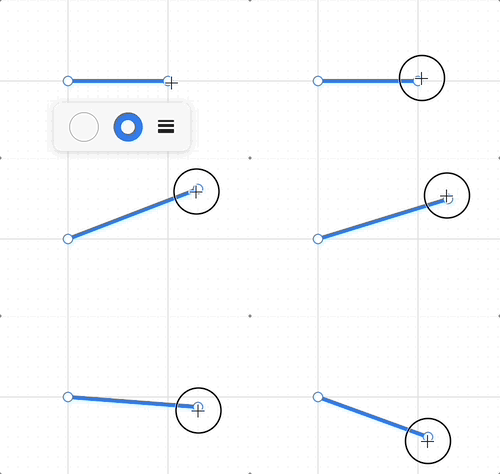
직선의 Transformer
직선에는 앵커가 두 개만 필요하므로, 앞에서 소개한 바운딩 사각형에 기반한 일련의 처리를 크게 단순화할 수 있습니다.
export class Transformable {
    @field.ref declare lineMask: Entity;
    @field.ref declare x1y1Anchor: Entity;
    @field.ref declare x2y2Anchor: Entity;
}
폴리라인의 Transformer
폴리라인에서는 각 연결점에 대응하는 제어점이 있고, 인접한 제어점 쌍마다 그 사이에 점을 하나 더 넣어 새 선분을 만듭니다.
export class Transformable {
    @field.ref declare polylineMask: Entity;
    @field.object declare controlPoints: Entity[];
    @field.object declare segmentMidpoints: Entity[];
}
이에 대응하는 상호작용은, 제어점 위에 마우스를 올린 뒤 Delete 키로 그 점을 삭제하는 것입니다. 사각형 Transformer의 크기 조절 및 회전과 정점 편집을 함께 수용하기 위해, 두 번 클릭하여 제어점 편집 모드로 들어가는 것도 지원합니다.
패스
tldraw는 cubic-bezier-shape 예제를 제공합니다. 인터랙티브 편집에서는 두 문제를 풀어야 합니다.
- 안정적인 편집 가능 점: 모든 앵커와 모든 베지에 제어점을 선택하고 드래그할 수 있으며, 변경은
d에 다시 씁니다. - 의미를 잃지 않는 왕복: 가능한 한 작고 예측 가능한 명령 타입 집합을 쓰고, 에디터 안에서 완전한 패스 파서를 직접 만들지 않습니다.
그래서 d를 적은 수의 명령 어휘로 정규화하고(예를 들어 상대 명령을 절대 명령으로 변환), 명령 인덱스 + 배열 안의 좌표 오프셋을 각 핸들의 정체성으로 사용합니다. 드래그하는 동안에는 숫자 좌표만 바뀌고, 마지막에 path2String이 다시 문자열로 직렬화합니다.
| 명령 | 만들어지는 핸들 | meta의 의미 |
|---|---|---|
| M / L | 정점 하나 | coordOffset: 1 → 그 점 (x, y) |
| Q | 제어점 + 끝점 | 오프셋 1과 3 |
| C | cp1, cp2, 끝점 | 오프셋 1, 3, 5 |
| A | 끝점만 | 오프셋 6(이 에디터에서 호에는 베지에 핸들이 없으며, 끝점만 노출됩니다) |
interface PathControlHandleMeta {
    commandIndex: number; // Index in the normalized command array.
    coordOffset: number; // Start index of this handle’s coordinates (1-based, since `command[0]` is the command letter).
}

type HandlePoint = {
    x: number;
    y: number;
    meta: PathControlHandleMeta;
};
마찬가지로, 두 번 클릭하면 제어점 편집 모드로 들어갑니다.